Как включить AirPlay на iPhone, воспроизводить и транслировать контент на Apple TV, Macbook. Разбираемся в технологии


AirPlay – полезный и, пожалуй, на сегодняшний день не до конца оцененный функционал устройств Apple. С его помощью можно активировать потоковое воспроизведение и передачу цифрового контента по сети между разными устройствами. Это могут быть как девайсы Apple, так и другие гаджеты, поддерживающие технологию. Технология доступна в двух основных режимах: потоковая передача данных и видеоповтор. Последний дает возможность выводить на экран приемника (в частности, телевизора с функцией Apple TV) картинку с устройства транслятора (смартфона и пр.).

Дебютная презентация технологии прошла в 2004 году. На тот момент она была рассчитана только для iTunes и носила название AirTunes. А функционал включал в себя только беспроводную передачу аудиофайлов. Позже, в 2010 в ОС для iPhone и iPad была добавлена возможность отображения видео, а еще через год – функция дублирования экрана. Или, как его еще называют – зеркалирование, от оригинального названия «mirroring».
Суть зеркалирования – выводить на экран приемного устройства (телевизор с Apple TV) содержимое с дисплея мобильного гаджета. Т.е. вы можете смотреть на телевизоре фильм, включенный на сайте через iPhone. Правда, есть отдельные ограничения, в частности, на защищенный авторскими правами контент iTunes.
Вопрос «как включить AirPlay на iPhone” раньше вызывал много сложностей, поскольку в ранних версиях модели этой функцией мало кто пользовался и находилась она далеко в списке настроек. Начиная с iPhone 7 технология стала более популярна, получив отдельный значок в «шторке» быстрого доступа. Сегодня AirPlay может работать с моделями iPhone от 4S и новее, iPad II поколения и новее, iPad mini, iPod Touch и далее, а также всех устройствах линейки Mac и Macbook.
В свою очередь, приемниками данных могут быть:
- Apple TV (от II поколения и далее);
- Приставка AirPort Extreme;
- Другие системы мультимедиа, поддерживающие технологию.
Как включить AirPlay на iPhone
Есть несколько методов, в зависимости от задач, которые нужны пользователю. Если вы хотите настроить передачу потоковых сведений между разными девайсами, нужно будет проделать следующее:
- Подсоединить транслятор и приемное устройство к идентичной Wi-Fi сети;
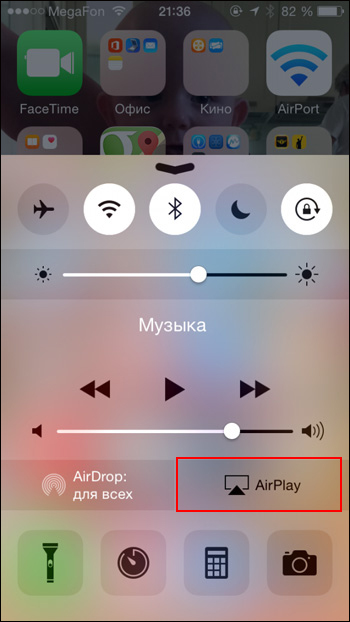
- Зайти в Пункт управления на смартфоне (свайп вниз, для открытия «шторки»);
- Провести налево и в открывшемся разделе меню нажать на иконку Apple TV. Отобразится перечень доступных устройств – выбираем нужное.

AirPlay iPhone 6 – как включить в режиме видеоповтора
Первые два действия проводим по аналогии с предыдущей инструкцией. Далее, в «шторке» находим иконку «Видео повтор AirPlay», кликаем на него и находим устройство, которое хотим активировать. Если система запросит пароль, впишите его на смартфоне-трансляторе.
AirPlay iPhone 7 – как включить и устранить возможные проблемы в работе
Чаще всего при попытке активировать AirPlay пользователь сталкивается с такими нюансами:
- Значок функции не виден в меню;
- Теряется связь между гаджетами.
Для корректного отображения AirPlay проверьте, что оба устройства видны в сети и в принципе поддерживают сервис. Если для отображения контента вы применяете стороннее приложение, убедитесь, что оно (как и сам девайс) в принципе поддерживает функционал AirPlay. Небольшой список таких приложений вы найдете ниже.
Если имеет место плохая связь, проблема, вероятнее всего, в самом Wi-Fi соединении. Также может мешать одновременная передача данных на приемник с других устройств. В отдельных случаях домашние гаджеты (по типу радионяни и пр.) также могут создавать помехи в соединении. Важно, чтобы роутер находился в непосредственной близости от обоих устройств передачи.
AirPlay iPhone 8 – как включить картинку на MacBook
По сути, действия те же самые. Чтобы выбрать МакБук в качестве приемника, в Пункте управления выберите вкладку Исполняется, после чего зажмите иконку и в появившемся перечне устройств найдите свой MacBook. Аналогичным образом функция обратно выключается, только из списка устройств вы уже выбираете сам транслятор.
AirPlay iPhone как включить 6S и другие модели. Используем приложения
Есть несколько полезных сторонних сервисов для работы с данной функцией. Основные из них:
- Elmedia Player Pro. Основные плюсы: возможность сохранять ролики с Youtube, совместимость практически со всеми форматами контента, интегрированный браузер;
- Handy Print. Легкий визуально и удобный в управлении сервис. Широкое разнообразие настроек. Есть возможность распечатывать фотографии и файлы непосредственно с дисплея устройства, правда, лишь если сам принтер работает с AirPlay;
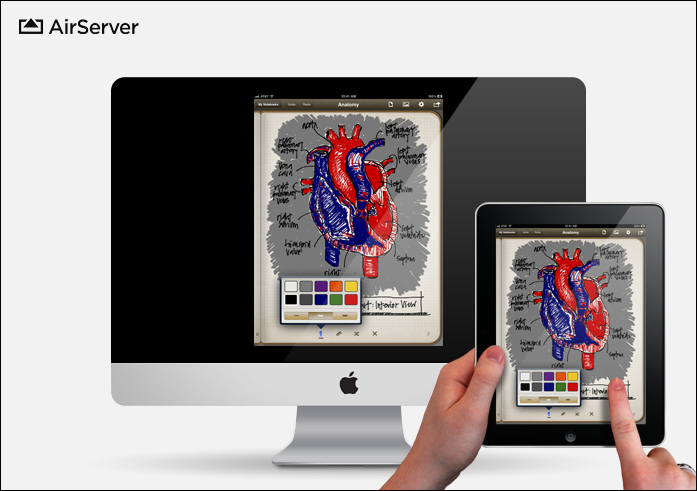
- AirServer. «Переходник» для использования МакБука в качестве приставки Apple TV. Небольшой список настроек, которого, впрочем, вполне хватает для стандартного пользователя. Приложение платное.
При помощи этих и других утилит вы сможете существенно расширить функционал AirPlay. Упомянутая тройка – далеко не полный перечень приложений, а лишь отдельные примеры того, AirPlay iPhone как включить 10 и полноценно использовать технологию.
Airplay iPhone как включить 11 на ПК с Windows
Здесь вам на помощь также придут специальные приложения. Например, все тот же AirServer или его альтернатива – Reflector. Первое из них стоит 20$, доступен тестовый период на 14 дней. Reflector можно опробовать в течение 7 дней, а его стоимость – 15$. Оба сервиса рассчитаны на взаимодействие с Google Cast и Miracast.
Как включить AirPlay на iPhone, если не отображается нужный значок
Такое тоже случается. Если вы не видите иконку AirPlay, убедитесь, что на устройстве стоит свежая версия ПО. Проверьте в Настройках, активирована ли опция. На некоторых гаджетах по умолчанию AirPlay может быть отключен. Вы можете вручную открывать доступ к технологии всем пользователям, либо только устройствам, расположенным в одной сети. Можно защитить AirPlay паролем или целиком отключить функцию.
Если проблема не решается предыдущими способами, попробуйте перезагрузить сопряженный девайсы (все). Если вы используете MacBook, убедитесь, что в нем реализовано подключение через порт 3689. Этот порт применяется сервисом AirPlay для корректной работы с устройствами.