Як вивести iPhone на TV
Ви можете насолоджуватися мультимедіа з iPhone на будь-якому телевізорі через спеціальне підключення. Відеопорти на телевізорах дозволяють підключати такі пристрої як DVD-плеєри, ігрові приставки, програвачі Blu-ray та інше медіаобладнання. За допомогою спеціального кабелю Apple ви також можете підключити iPhone до телевізора. Це дозволить вам відображати фільми та відео з вашого iPhone на великому екрані. Крім того, в сучасному світі існує можливість підключити айфон до телевізора через wi-fi. У цій статті ми розглянемо, як вивести iPhone на телевізор.

Підключення кабелю та налаштування системи. Покроково
Розглянемо, як екран телефону вивести на телевізор за допомогою iPhone та спеціального кабелю:
- Підключіть жовтий роз’єм AV-кабелю до жовтого порту відеовходу телевізора. Якщо ви використовуєте компонентний AV-кабель, вставте червоний, зелений і синій відеороз’єм у відповідні відеопорти вашого телевізора.
- Під’єднайте білий роз’єм AV-кабелю до лівого аудіовходу.
- Підключіть червоний роз’єм кабелю AV до правого аудіовходу.
- Підключіть док-роз’єм до гнізда на нижній панелі вашого iPhone.
- Активуйте iPhone та телевізор. Переведіть телевізор на потрібний вхідний канал.
- Перейдіть до відео на вашому iPhone, яке потрібно відтворити, і натисніть кнопку «Відтворити», щоб відобразити його на телевізорі.
Аналогічно, як і відео, можна вивести картинку з iPhone на телевізор.
Як вивести відео з iPhone на телевізор без допомоги кабелю
Якщо ви не хочете використовувати кабелі, щоб вивести зображення з iPhone на телевізор, програма AirBeam буде хорошим вибором. За допомогою цієї програми можна вивести екран iPhone як на телевізор Samsung, так і будь-яку іншу модель.
Програма підтримує iOS під керуванням версії 11.0 та вище. За його допомогою ви зможете вивести iPhone на телевізор LG.
Список дій, як вивести екран iPhone на телевізор LG:
- Завантажте та встановіть AirBeam на свій пристрій iOS.
- Після цього відкрийте програму. Воно почне шукати ваш телевізор, виберіть ім’я вашого пристрою, як тільки його буде знайдено.
- На своєму iPhone/iPad натисніть кнопку «Почати дзеркальне відображення».
- Виберіть «дзеркало Samsung TV» та натисніть «Почати трансляцію».
- Як тільки пристрої підключені, знайдіть відео, яке потрібно подивитися, а потім відтворіть його.
- Відтворення відео з iPhone на телевізорі через Power mirror
Як альтернатива, для перегляду відео з айфону на телевізорі існує стороння програма під назвою Power mirror. Тепер, ви можете використовувати power mirror на всіх платформах, чи використовуєте ви мобільний телефон, планшет, iPhone, iPad, Mac та Android ТБ. Але якщо ви використовуєте звичайний телевізор без wi-fi, не турбуйся, є ще спосіб. Просто виконайте такі дії, щоб відобразити iPhone/ iPad на Samsung TV без Apple TV:
- Завантажте програму на телефон і ПК.
- Тепер підключіть обидва пристрої до одного і того ж сервера Wi-Fi.
- Запустіть програму на обох пристроях.
- З телефону натисніть на синій значок м» і зачекайте, доки не буде виявлено ім’я Вашого комп’ютера. Тепер зайдіть у Центр керування та натисніть дзеркальне відображення екрана. Виберіть ім’я комп’ютера знову.
- Тепер, коли з’єднання встановлено, з’єднайте телевізор і комп’ютер за допомогою HDMI.
- Ось він – зручний та ефективний спосіб того, як вивести iPhone на телевізор Samsung за допомогою інтернету та HDMI кабелю.
Програма LetsView

LetsView є практичним додатком, який працює на всіх пристроїв на платформах. Воно вважається одним з найбільш рекомендованих додатків, тому що воно безкоштовне та просте у використанні. Медіафайл може бути відображено дзеркально на всіх пристроях, а також має можливість першокранного режиму, запису екрана і використання наклейок під час відтворення відео на телевізорі. Усі ці функції в одному інструменті. Саме тому це одна з кращих альтернатив, які ви можете використовувати для дзеркального відображення вашого iPhone або iPad на телевізорі. Щоб використовувати його, виконайте наведені нижче інструкції:
- Завантажте та встановіть програму, використовуючи кнопку завантаження нижче.
- Об’єднайте комп’ютер та телевізор за допомогою кабелю HDMI.
- Підключіть комп’ютер та iPhone/iPad до одного бездротового з’єднання.
- Тепер на вашому телефоні натисніть назву вашого комп’ютера і проведіть пальцем вгору по екрану, щоб відкрити Панель керування.
- Там знайдіть “дзеркальне відображення екрана”, натисніть назву вашого комп’ютера і, нарешті, натисніть “Почати дзеркальне відображення”. Потім екран вашого iPhone буде відображено дзеркально на вашому телевізорі.
Безперечно, бездротовий зв’язок – це найзручніший спосіб. Однак якщо ви хочете дивитися відео з оригінальною якістю відображення, ви можете вибрати найбільш привабливу альтернативу – ApowerMirror.
Трансляція за допомогою AirPlay та Apple TV
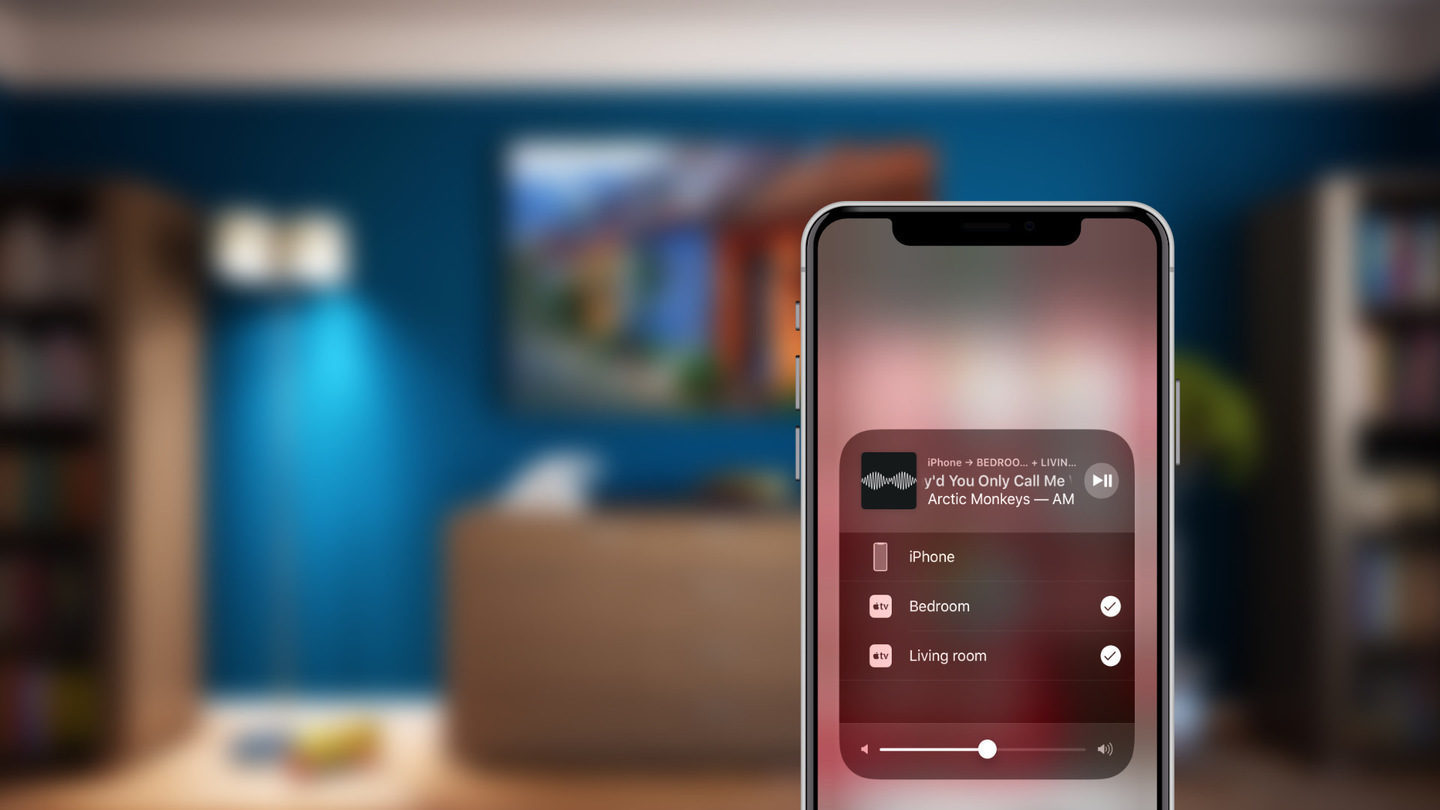
Перше вирішення питання, як вивести екран iPhone на телевізор, для потокової передачі вашого дисплея або мультимедіа з вашого iPhone це просто використовувати AirPlay від Apple, вбудований прямо в iOS. Додаток включає такі пристрої, як iPad і iPod Touch, а також підтримує AirPlay. Ця функція може миттєво передавати медіаконтент, який ви дивитеся, на екран телевізора, у той час як ваш iPhone діє як пульт дистанційного керування.
Щоб використовувати AirPlay, вам знадобиться Apple TV, підключений до вашого поточного телевізора. Це невелика телеприставка, яку Apple продає за 69 доларів. Вона містить власний контент із iTunes, iCloud та сторонніх медіа-додатків.
Коли ваш Apple TV підключений до тієї ж мережі Wi-Fi, що й iPhone, проведіть пальцем знизу вгору, щоб відкрити Центр управління. Натисніть дзеркальне відображення AirPlay.
Виберіть Apple TV зі списку доступних пристроїв (інші пристрої можуть включати динаміки та навушники для відтворення звуку або, можливо, навіть ваш власний ПК з Windows). Якщо ви слухаєте музику або дивіться відео, через кілька секунд воно має з’явитися на екрані телевізора.
Зверніть увагу, що під час вибору Apple TV в AirPlay з’являється нова опція дзеркального відображення екрана. Якщо ви увімкнете цю функцію, весь екран вашого iPhone буде відправлено на екран телевізора.
Дзеркальне відображення екрана за допомогою HDMI
Якщо ви є прихильником «старої школи», за бажанням можете повністю відмовитися від бездротової потокової передачі. І просто використовувати HDMI для дзеркального відображення вашого дисплея iPhone на телевізорі.
Однак є важлива проблема: iPhone не підтримує HDMI. Щоб використовувати кабель HDMI з iPhone (або будь-яким пристроєм iOS), вам потрібен цифровий AV-адаптер Lightning, який Apple продає за 50 доларів. Це забезпечує сумісність пристроїв від apple з іншим обладнанням через кабельне з’єднання.
Таким чином, незалежно від того, чи є у вас висококласний Apple TV або один з Samsung або Sony, включення функції дзеркального відображення екрана на вашому iPhone/iPad – досить проста справа. Все, що вам потрібно зробити, це слідувати простим крокам, як вивести iPhone на телевізор. Дисплей пристрою транслюватиметься на екран телевізора.