

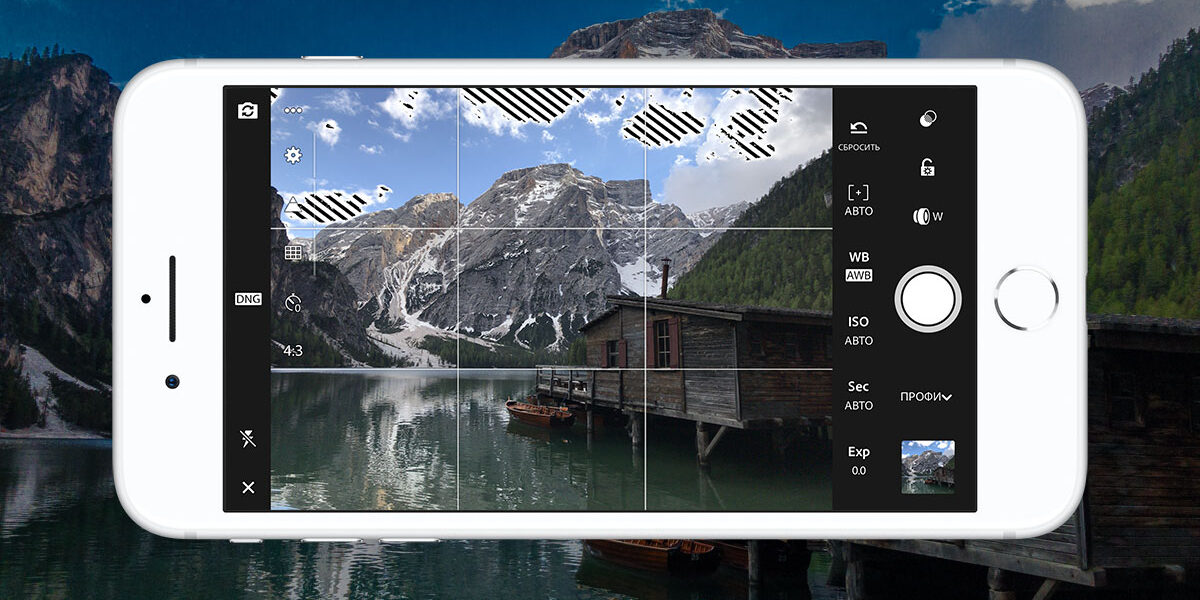


Любому из нас не составит труда навести камеру на объект и щелкнуть нужную кнопку для снимка. Но если мы обсуждаем вопрос, как делать фото на iPhone, речь идет о том, как делать их качественно. Создавать такие снимки, которые будут настоящими мини-шедеврами. Ведь фотография – это своего рода искусство, которое должно быть прекрасным. Итак, вот несколько советов, которые помогут вам создавать по-настоящему красивые композиции.

- Подбирайте оптимальный режим съемки. Это может быть стандартный кадр, квадратный или панорамный. Продумывайте, какой из вариантов поможет вместить объект полностью. Если планируете экспортировать снимок в Instagram, выбирайте квадрат, этот формат идеально подходит для требований сервиса к фотографиям.
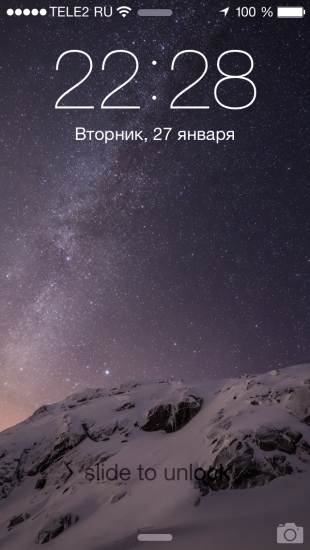
- Экономьте время. Если нужно сфотографировать быстро, клацните на иконку камеры при заблокированном дисплее и сделайте свайп вверх. Произойдет разблокировка, и сразу откроется камера. Если же надо сделать снимок в горизонтальной ориентации, возьмите iPhone двумя руками и вместо кнопки на экране фотографируйте при помощи клавиши громкости.
- Применяйте серийную съемку, если объект находится в движении. Еще один актуальный совет, как делать фото на iPhone во время спортивных состязаний, подвижных игр или съемок животных. Зажмите кнопку спуска затвора (либо громкости) и совершайте столько снимков, сколько вам нужно. А после – просто отпустите клавишу.
- Работайте с HDR. Эта функция актуальна, если присутствует большой контраст в освещении. HDR даст возможность совмещать фото с различными параметрами экспозиции, добавляя снимкам естественность. Но при этом нельзя, чтобы в объектив попадали передвигающиеся объекты, это ухудшит резкость кадра.
- Фиксируйте фокус и меняйте экспозицию. Чтобы зафиксировать фокус, кликните на экран на необходимой части кадра и удержите нажатие 2-3 секунды. О смене экспозиции мы говорили выше. Отображается она в виду полосы регулировки со значком солнца.
- Используйте профессиональные приемы. Например, знаменитое правило третей, согласно которому кадр следует делить на трети по горизонтали и вертикали. Чтобы самые важные объекты на снимке находились в точках пересечения третей, либо проходили через линии. Это визуально будет приковывать к ним больше внимание и позволит правильно определиться, где на фотографии должен находиться горизонт и другие объекты. Более подробно читайте в специальных статьях.

Как делать фото на iPhone 11. Работаем со специальными приложениями
Большинство сторонних сервисов для фото используются для создания разного рода эффектов. Так, популярностью среди владельцев iPhone пользуются редакторы в мультипликационном стиле. Одно из самых популярных среди них – программа Cartoon Face. При помощи нее по фото делают мультяшку для iPhone в карикатурном образе. Вы как обычно наводите камеру на лицо того, кого фотографируете, жмете на кнопку и получаете снимок, который обязательно заставит улыбнуться. При помощи Cartoon Face можно реализовать и дополнительные эффекты. Среди них:
- Оригинальные эмоции. «Натурщик» будет подмигивать, щуриться, улыбаться, грустить, удивляться и много чего еще. Все это при желании можно снабдить анимацией.
- Чисто мультяшный стиль. Стандартный вариант приложения.
- Образ. Можно придать другу облик инопланетянина, толстяка, супергероя и прочих ярких персонажей. Все это подается в виде прикольного шаржа.
Интерфейс приложения легкий и интуитивно понятный. Можно импортировать снимки напрямую из приложения в сообщения соцсетей. Или сохранить фото на телефон, позже выложив у себя на странице.
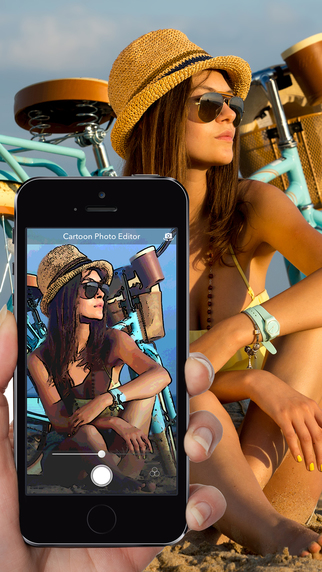
Другой популярный мультяшный редактор – Cartoon Photo Editor. Его основная фишка – преобразовывать снимки в стиле картинок из мегапопулярной игры GTA. Есть и много других эффектов: портретный эскиз, штрихованное фото, полутона и пр. Нужный эффект устанавливается буквально в один клик. Можно использовать уже готовые фото из Facebook, Instagram и других ресурсов.
Как сделать фото с выдержкой на iPhone. Эффект шлейфа
iPhone сегодня – это настоящее мультикомплексное устройство. И особенно в плане фотографии. Кадры с большой выдержкой можно создавать при помощи стандартной опции смартфона, не нужно скачивать специальные приложения из магазина.
Высокая выдержка дает возможность фотографировать фары автомобилей, демонстрирующих маршрут передвижения (мы часто видим такое на съемках ночной жизни мегаполисов), делать акцент на движении в кадре и просто совершать классные фотки в режиме плохой освещенности. И для всего этого не нужна зеркалка, достаточно вашего смартфона.
Как сделать красивую фотографию на iPhone с длинной выдержкой
Желательно, чтобы устройство было хорошо зафиксировано. Например, за счет штатива. Если штатива нет, просто поставьте смартфон на ровную поверхность. А штатив подойдет даже самый простенький – мини-трипод, который без проблем можно купить на том же AliExpress, за смешные деньги.
Из перечня функций нам понадобится стандартный сервис iPhone (с версией iOS 11 и выше) – Live Photos. Чтобы получилось хорошее фото, подберите чистый и неподвижный задний фон. Ведь если вы хотите сфотографировать. К примеру, животное на бегу или машину во время езды, нужно, чтобы кроме основного объекта, в кадре больше не двигалось ничего. Иначе получится не фото, а непонятная солянка.
Далее:
- Включите стандартное приложение Камера на своем смартфоне;
- Проверьте в Настройках, работает ли служба Live Photos;
- Подберите объект, который хотите снять. Это могут быть машины, источники света, фонтаны, поезда и пр. То есть, все то, что находится в движении;
- Сделайте снимок передвигающегося объекта. Главная задача – в момент съемки плотно зафиксировать смартфон, клацнуть на кнопку затвора и после этого держать устройство без движения еще пару секунд;
- В списке фотографий протяните вверх, чтобы появились эффекты приложения. В конце списка вы найдете пункт Длинная выдержка – тот, который требуется.
Сервис сам объединит все снимки live-фото и выдаст в результате общий снимок с необходимым уровнем размытия. По желанию можно будет дополнительно отредактировать фотографию через стандартные функции, либо отдельные программы фоторедакторы.
Если понадобится обратно придать снимку вид живого фото, через тот же свайп в разделе Фото установите эффект Live.
Безусловно, по факту это не «классическая» длинная выдержка, а искусственная симуляция через приложение. Но какая в этом разница, если внешне смотрится великолепно.

Как альтернативу Live Photos, можно использовать приложение Slow Shutter Cam. В ней реализовано три стандартных режима:
Light Trail. Для эффекта красочного шлейфа из потока света. Отлично подходит для съемки при небольших сумерках, когда нет чересчур большой иллюминации. Фонари и неоновые вывески еще не включились, зато автомобили уже включили фары. Также этот режим актуален для запечатления фейерверков.
Motion Blur. Для фотографирования движущихся объектов в условия стандартного освещения. Например, морских волн или водопадов днем, состава, проезжающего по рельсам и пр. Можно регулировать масштаб размытия.
Low Light. Для снимков в условиях плохого освещения. Создать по-настоящему качественное фото без надлежащего количества света сложно даже на профессиональной камере, но если использовать штатив, можно запечатлеть хороший кадр. Главное – придерживаться правила: чем более интенсивный световой источник, тем меньше нужно устанавливать выдержку.
Программа Slow Shutter Cam хороша тем, что в ней в буквальном смысле отсутствуют лишние функции. Она самостоятельно может определять скорость затвора, в зависимости от объекта и условий в кадре. Можно выбирать таймер автоматического спуска, чтобы обеспечивать максимальную устойчивость камеры. Искусственный интеллект приложения сам ставит нужную стабилизацию, также посредством нейросети нивелируется шатание смартфона. Снимки можно применять в качестве Live Wallpaper. Можно убирать с готовых фото лишние объекты и совершать множество других приемов.
Как делать 3D фото на iPhone
Еще одна интересная функция «яблочных» смартфонов, реализованная в моделях с двумя камерами, начиная с iPhone 7 Plus. Работает она «в тандеме» с Facebook. Начните создавать публикацию, выберите опцию импорта 3D-фотографии и найдите в Галерее нужный снимок. Далее этот снимок будет обработан программным способом, после чего откроется для предварительного просмотра. Чтобы разместить фото в ленте, надо будет подтвердить действие. Фото можно поворачивать в трехмерном измерении. Обязательное условие – снимок должен быть сделан на основную камеру устройства. В идеале – чтобы объект на фотографии был с четкими контурами, по структуре и цвету отличался от заднего фона и других элементов. Старайтесь избегать прозрачных объектов, добивайтесь контраста. 3D-фото можно будет просматривать не только на самом смартфоне, но и в формате виртуальной реальности, через браузеры Oculus и Firefox.
Используйте современные достижения технологии не забывайте о собственной фантазии. Вы – художник, так что творите. А функционал качественных смартфонов Apple вам в этом поможет.


