


Как откатить Mac OS Mojave вместо Catalina. Пошаговое восстановление операционной системы

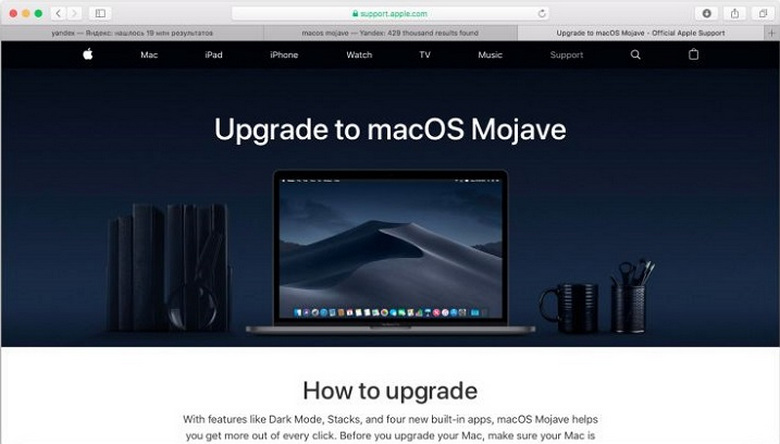
Предположим, что вы поставили macOS Catalina на свой ПК. И всё вроде бы хорошо, но некоторые приложения отказываются работать. Либо же вас смущает отсутствие доступа к iTunes. Возникает актуальный вопрос – как откатить Mac OS Mojave?

Процесс этот не быстрый, но вполне посильный даже рядовому пользователю Mac. Разберем его поэтапно.
Делаем бэкап
Все следующие действия предусматривают сброс Mac до заводских параметров. Если вы не создадите резервную копию TimeMachine, пропадут нужные файлы из памяти устройства. Как альтернатива, данные можно перенести в DropBox или OneDrive, но есть ограничения по объему памяти, и для больших количеств этот вариант не подойдет.
Разрешаем загрузку со стороннего накопителя
Этот момент действителен исключительно для MacBook Pro, Air и Mac mini 2018 г. и более свежих, а также Mac Pro 2017 и новее. Для всех других вариантов (у которых отсутствует чип T2) можно приступать сразу к последующему шагу.
Чтобы понять, присутствует ли на вашем ПК данный чип, кликните на иконку Apple, а затем откройте раздел «Об этом Mac» – «Отчет о системе» – Контроллер. Вам отобразится нужная информация о наличии, либо отсутствии чипа.

Для тех Mac, у которых такой чип имеется, нужно будет запустить программу безопасной загрузки и допустить инсталляцию ОС со стороннего девайса. Делается это в три шага:
- Включаете ПК. Жмете и держите сочетание кнопок и R. Но сначала дождитесь, пока высветится фирменный значок производителя. Компьютер загрузится с применением раздела восстановления ОС.
- Откроется вкладка «Утилиты macOS». Зайдите в пункт меню «Утилиты» – «Утилита безопасной загрузки».
- Вам предложат пройти аутентификацию. Нужно указать вариант «Ввести пароль для macOS», выбрать свой аккаунт админа и указать реквизиты для доступа к нему.

Включится окно утилиты, в нем нажмите «Разрешить» в строке «Загрузка с внешнего носителя».
Скачиваем macOS Mojave

Приложение скачивается через прямой линк, в поиске App Store найти его невозможно (хотя по факту программа там присутствует, и после клика на ссылку вас переадресует именно в магазин). Из App Store после переадресации скачиваем обычным образом.
Подготавливаем внешний накопитель

Проведите форматирование съемного винчестера и придайте ему статус загрузочного. По желанию можно использовать флешку, если хватит ее объема.
Среди пунктов меню поищите каталог «Утилиты» и запустите «Дисковую утилиту». Уточните необходимый носитель и кликните «Стереть». Выберите формат Mac OS Extended.
Чтобы носитель стал загрузочным, в директории «Утилиты» запустите вкладку «Терминал».
Впишите такой код:
sudo /Applications/Install\ macOS\Mojave.app/Contents/Resources/createinstallmedia –volume /Volumes/НОСИТЕЛЬ
Под словом«НОСИТЕЛЬ» подразумевается точное наименование подключенного диска. Нажмите Enter, дабы подтвердить запрос. И уточните свой пароль администратора для окончательного подтверждения.
Сбрасываем ПК до исходных параметров
Следующий шаг, как откатить Mac OS Catalina до Mojave – возврат к заводским данным. Сперва отключите накопитель macOS Mojave, затем сделайте «ребут» и зажмите + R, для перехода в параметры восстановления.
Во вкладке «Дисковая утилита» отметьте винчестер своего ПК и клацните «Стереть».
Придерживайтесь команд на мониторе, указав актуальное название диска + его формат.
Устанавливаем Mojave
Для устройств, на которых эта ОС была установлена изначально (при заводской поставке), сделайте перезагрузку, нажмите и держите сочетание кнопок + ⌥ + Shift + R. Инсталляция стартует в автоматическом режиме.
Для более старых ПК понадобится сначала подсоединиться к сети, вставить загрузочный носитель и еще раз выполнить перезагрузку. В момент включения компьютера зажать кнопку ⌥ . Затем отметить требуемый диск и запустить процесс далее.
Восстанавливаем данные
Финальный шаг, как откатить Mac OS Mojave, это восстановление файлов. Перезагружаем Mac, зажимаем + R. Находим команду «Восстановить из резервной копии Time Machine». Задаем адрес для доступа к нужным данным, находим свежий бэкап и подтверждаем команду.

Либо достаем сведения из облачного хранилища, если изначально перед откатом помещали их туда.
На этом процесс, как Mac OS Mojave откатить, успешно завершен.


