


Как открыть Windows на Mac. Чтение, копирование и запись файлов HFS+

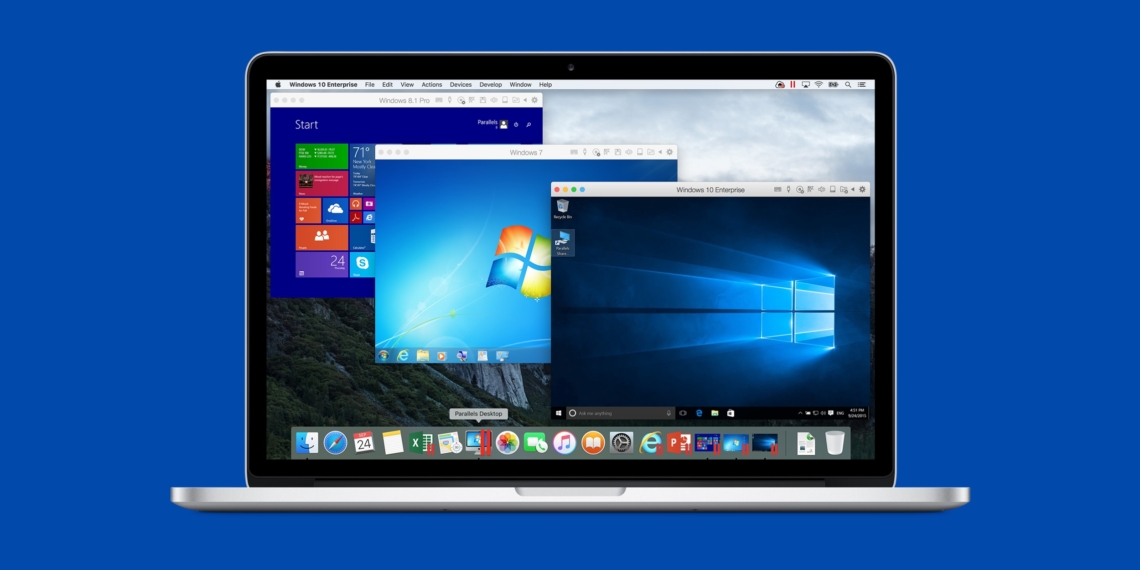
Mac-устройства ежегодно расширяют свое присутствие на рынке и популярность среди пользователей. Но, тем не менее, существуют приложения и сервисы, разработанные исключительно под Windows. Ними можно пользоваться и на девайсах Apple, достаточно лишь провести несколько манипуляций. Сегодня мы разберем, как открыть Windows на Mac и ответим на другие сопутствующие вопросы.

Есть три основных метода решения этого вопроса: комплексная установка Windows, применение виртуальных машин и эмуляторов программного интерфейса данной ОС. Все они обладают своими плюсами и минусами, о которых и будем говорить.
Как открыть Windows на Mac. Установки системы через Boot Camp
Сервис Boot Camp является разработкой самой Apple. Через него вы инсталлируете Windows в специальный раздел диска. После чего операционные системы могут функционировать без привязки друг к другу.
Для корректной установки нужно 50 Гб доступного пространства и загрузочный диск Windows. Установка стандартна и понятна, просто действуйте, согласно подсказкам на экране. После того, как процесс завершится, Windows будет доступен в полном объеме, с возможностью установки нужных программ или игр.
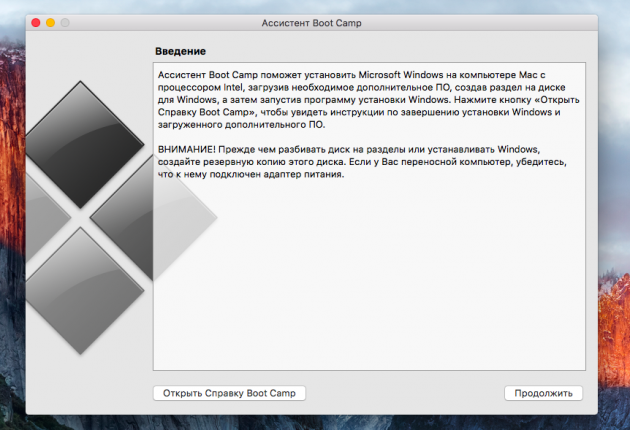
Утилита Boot Camp хороша за счет своей производительности. Мощность устройства одновременно «забирает» лишь одна операционка, поэтому система будет работать без нареканий на скорость. У вас есть доступ к полноценной ОС, совместимой с любыми сервисами.
Но и открыть диск Mac Os на Windows можете только в режиме чтения. Поскольку через данную программу система не способна работать с HFS+, соответственно, обмен файлами между ней и OS X также будет невозможен. Также из минусов стоит выделить необходимость перезагрузки. Чтобы активировать Windows, нужно будет постоянно делать «ребут».
Как открыть программы для Windows на Mac. Виртуальные машины
По сути, метод напоминает тот, о котором было сказано выше. На выходе у нас все та же полнофункциональная ОС. Разница лишь в том, что она находится на виртуальном устройстве. Которое используется в качестве эмулятора аппаратной части, необходимой для работы Windows. Ресурсы основного устройства при этом частично расходуются, т.е. одна операционка действует внутри другой.
Виртуальные машины предлагаются в бесплатной и премиум версии. Их общий принцип работы идентичен, различия касаются деталей функционала. Система инсталлируется из образа загрузочного диска или физического источника. Пользователь уточняет, какой объем параметров он готов выделить для Windows (ОЗУ, процессор, внутренняя память и пр.). После этого ОС ставится на компьютер и может использоваться в полном объеме. Переключаются системы в ручном режиме.
Виртуальная машина – какую выбрать?
Parallels Desktop
Пользуется наибольшим спросом для описываемых целей. Разработчик постоянно выпускает обновления, утилита поддерживает все свежие версии операционных систем. Также она оснащена специальными дополнениями, среди которых гибридный режим, т.е. одновременный показ на мониторе интерфейса OS X и Windows. Сервис может активировать Windows из источников Boot Camp. Соответственно, перезагружать компьютер, чтобы “добраться” до нужных программ, не надо.
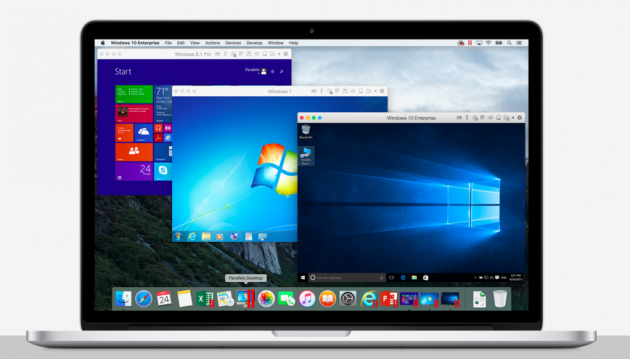
Основной минус – Parallels платная. За минимальную «комплектацию» программы нужно будет выложить 79,9$.
VMware Fusion
Альтернативная платная программа. Ее основная особенность – функция обмена, за счет которой любую файловую составляющую можно перенести из одной операционной системы в другую. У свежего Windows будет единый буфер обмена с OS X, а также доступ к данным и сетевому окружению. Доступно включение Windows из директории Boot Camp.
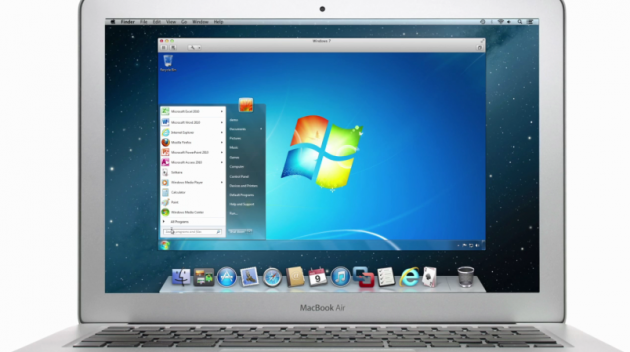
У программы есть несколько разных тарифов, а также присутствует тестовый режим, который однозначно рекомендуем использовать.
Virtual Box
Качественная бесплатная программа разработки Oracle. В ней нет таких широких возможностей, как у двух предыдущих, но это компенсируется ее свободным доступом. Для стандартных задач, как открыть файлы Mac на Windows, ее вполне хватает. Она не будет сопряжена с системными параметрами OS X, но, к примеру, общий буфер обмена и другие моменты, как у того же VMware, в ней также присутствуют.
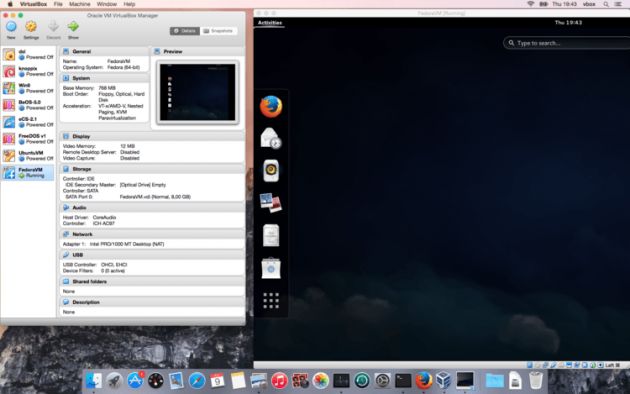
Однозначный плюс виртуальных систем – возможность параллельной работы двух ОС и единый доступ к информации. Windows устанавливается внутрь OS X, что делает эти системы едва ли не единым целым.
Из минусов стоит выделить пониженную производительность. Параметры устройства тоже разделяются на две системы, из-за чего программы и сервисы работают не так быстро, как хотелось бы. Особенно, на компьютерах с не самыми высокими параметрами. Стоит также иметь в виду, что отдельные приложения (особенно это касается игр) могут не запускаться без непосредственного доступа к «железу», либо действовать в некорректном режиме.
Эмуляторы – просто и быстро
Эмуляторы – вариант, за счет которого можно получить доступ к конкретным функциям или приложениям Windows. При помощи таких программ выполняется установка нужной программы. То есть, происходит частичная совместимость, под отдельное приложение. Это приложение ставится через стандартный установочный файл, после чего настраиваются нужные параметры включения и подгружаются соответствующие библиотеки.
Среди эмуляторов популярностью пользуются программы: WineBottler, Wineskin, CrossOver. Из плюсов такого рода сервисов стоит выделить отсутствие необходимости лицензии Windows и высокая производительность. Последняя достигается именно за счет того, что подгружается не вся системы, а лишь ее частичные компоненты. При этом могут возникать нюансы в работе некоторых приложений (обычно – ресурсозатратных) и трудности в настройке.
Вывод: какой из вариантов предпочтительнее?
Единого мнения нет, все зависит от ваших целей. Если вас интересует, как открыть приложения Windows на Mac, чтобы две операционные системы работали параллельно, рекомендуем использовать виртуальные машины. Вы получите полноценную интеграцию, не нужно будет совершать постоянный «ребут», правда, готовьтесь к лимиту по производительности.
Если же ваша основная цель – игры (особенно, современные) и максимальная производительность, обратите внимание на Boot Camp. Достаточно перезагрузить компьютер, и перед вами – весь доступный функционал Windows.
Эмуляторы хороши для простых задач и периодического разового применения. Например, если вам нужно использовать банковское приложение для оплаты раз в месяц. Вы экономите время на подключение системы, при этом пользуетесь лишь ее отдельными функциями, что вам, собственно, и требуется.
Как открыть файловую систему Mac на Windows
Вопрос, который стоит рассмотреть отдельно. Файловая система – важнейшее из различий между macOS и Windows. При работе с Boot Camp в стандартном режиме возможно только чтение файлов, а не полноценный доступ к ним. На выручку может прийти драйвер HFS+, который расширяет функционал файловой системы. Также можно использовать специальные программы, по умолчанию рассчитанные на работу с HFS+. Про оба варианта – подробно.
HFS+ и драйверы
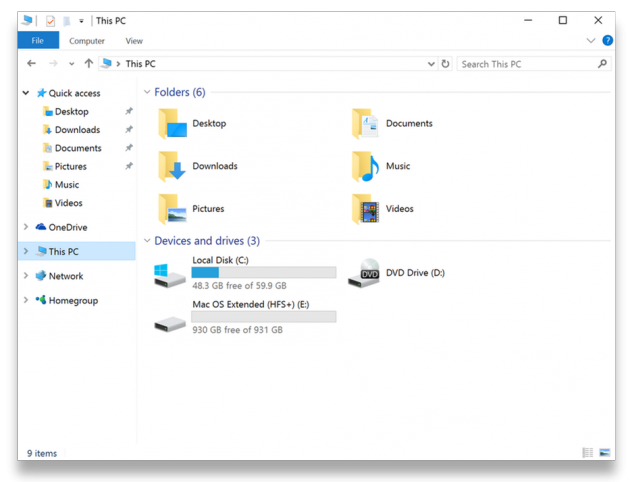
Более предпочтительный вариант того, как открыть жесткий диск Mac на Windows и работать с программами. Драйверы «встраиваются» непосредственно в саму систему, соответственно, накопители Mac будут видны через Проводник и другие каналы. Драйвер автоматически подгружается при запуске ОС, а файловая система становится общей.
При помощи драйверов можно открывать файлы и перезаписывать их. Информация передается с максимально доступной скоростью. Но имейте в виду, практически все основные драйверы, рассчитанные для таких операций, представлены только в платной версии. Среди них можно выделить два наиболее популярных: Paragon HFS+ for Windows и и MacDrive.
Сторонние утилиты
Вариант с ограниченным перечнем доступных функций. Такие приложения дают неполный доступ к файловой системе. Внутри самой системы диски в принципе не будут видны, вы сможете просматривать их только через сами приложения. Кроме просмотра, доступен режим копирования, но не записи.
Утилиты хорошо использовать, если ваша задача – просто открыть файлы, а не копировать или записывать их. Это можно сделать быстро и без проблем. Иногда такой вариант единственный, если нет возможности поставить драйвер или другое программное обеспечение. Также некоторые утилиты не требуют инсталляции вовсе, а многие из них доступны бесплатно.
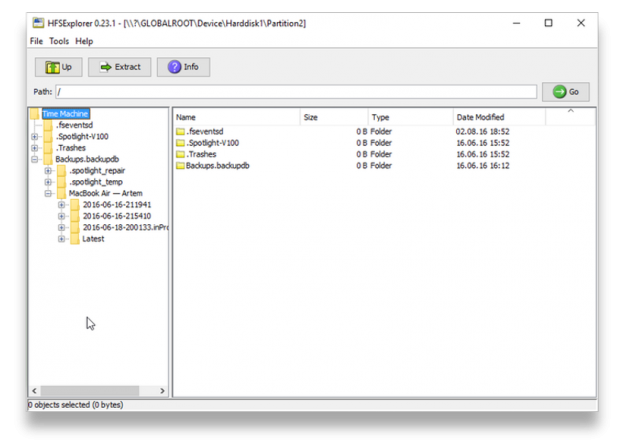
Из популярных утилит можно выделить HFSExplorer, отображающая файлы и папки в видео древа каталогов, где вы можете отметить то, что вам нужно.
Также популярна программа TransMac, удобная в плане мобильности – ее не нужно устанавливать на компьютер. Доступно как чтение, так и запись файлов. Кроме того, вы можете редактировать и форматировать сами разделы в системе HFS+. Эта программа платная (лицензия стоит 59$), доступен пробный срок на 15 дней.


