


Как включить уведомления на iPhone. Настройка оповещений по заданным параметрам


Push уведомления – популярный в наши дни инструмент, с помощью которого пользователи гаджетов могут оперативно получать информацию с установленных приложений. Уведомление выводятся на главный экран, откуда их можно прочитать без необходимости открытия самого приложения. Как включить уведомления на iPhone и правильно их настроить – сегодня поговорим на эту тему.

Параметры уведомлений можно поменять в настройках iOS. Здесь вы задаете, от каких программ будут видны оповещения на заблокированном экране, от каких – нет. Также можно настроить показ баннеров, звуковую сопровождающую и другие детали уведомлений. Если на смартфон не поступают уведомления от той или иной программы, нужно поменять параметры в Центре уведомлений iPhone, для каждого приложения – индивидуально.
Как включить push уведомления на iPhone
Делается это в специальном разделе. Жмем «Home», затем «Настройки» – «Уведомления». Попав в соответствующую вкладку, сверху вы заметите подкатегорию «Вид уведомлений». С помощью нее можно выполнять сортировку, вручную или согласно таймингу. То есть, вы определяете, как включить уведомления на iPhone. Вручную – в этом варианте можно будет при помощи кнопки «Изменить» вверху справа сортировать приложения в такой очередности, которая вам необходима. Режим «По времени» будет автоматически сортировать отображение уведомлений, исходя из времени их прихода. Приоритетности у приложений не будет.
После можно будет сделать свайп вниз по экрану, чтобы открыть Центр уведомлений. Здесь в списке «Включать» будут указаны все программы на вашем устройстве, подключенные к Центру уведомлений. А также конкретный тип оповещений, установленный для них. Это может быть Наклейка (отображение в виде плюса на иконке приложения), Звук (соответствующий сигнал уведомления) и Баннер – оповещение в верхнем участке дисплея.

В списке «Не включать» будут отображаться приложения, у которых отключены оповещения.
Если вы хотите активировать уведомления, нужно открыть уведомления и передвинуть ползунок строки «разрешить уведомления» в режим «Вкл». И, соответственно, обратно, если вам нужно убрать оповещения. В отдельных строках меню вы также сможете выбрать конкретный звук оповещений и опцию показа на заблокированном дисплее.
По желанию также доступен «Стиль предупреждений» и их Повтор, если нужно, чтобы устройство периодически (раз в две минуты) напоминало вам о непрочитанном оповещении. Количество повторов – от одного до десяти, либо их можно вообще убрать.
Параметры можно менять сразу для нескольких уведомлений (группы). Чтобы объединить оповещения, заходим в Настройки – Уведомления – Группировка. Здесь будут доступны три режима:
- Автоматически. Уведомления будут разбиваться по группам, для каждого приложения.
- По приложению. Все оповещения из каждой программы приобретут вид общего масштабного уведомления (простыня).
- Выключено. Оповещения будут выводиться, исходя из времени их поступления. Любая группировка при этом отсутствует.
Уведомления можно настраивать для конкретной геолокации. Так, устройство может подавать сигнал, если вы приходите, либо уходите из конкретного места. Регулировать эту опцию можно в разделе Настройки – Конфиденциальность – Службы геолокации. Здесь в списке параметр включается или отключается вручную для каждого сервиса.
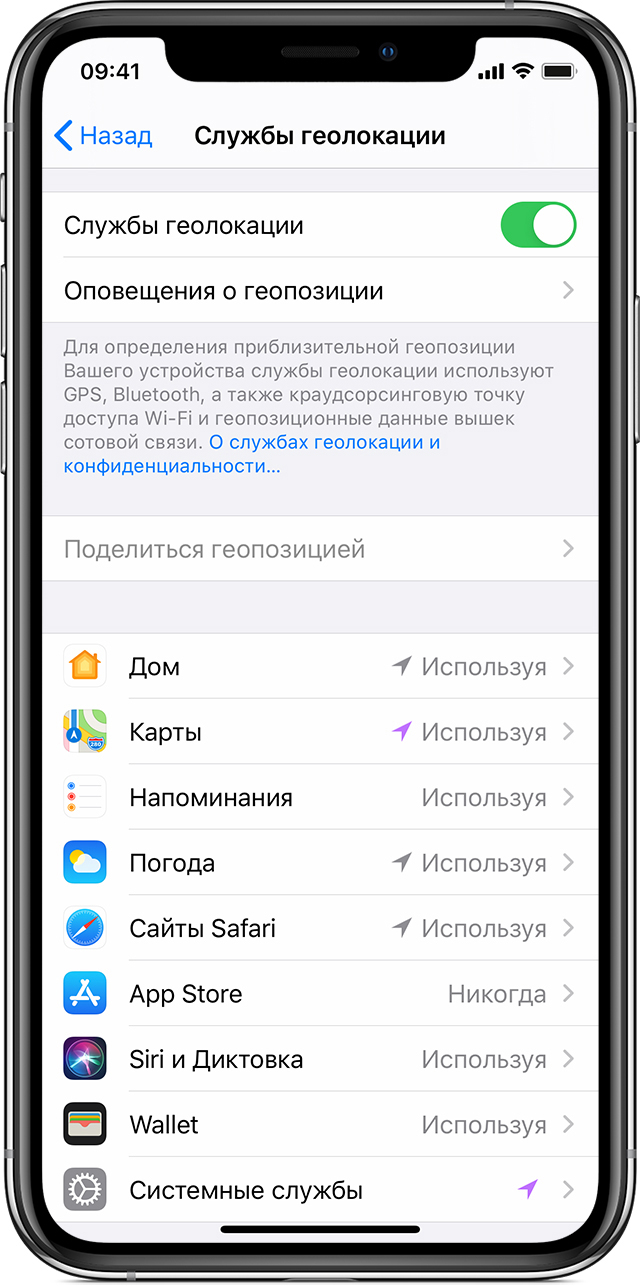
Как включить уведомления на iPhone для почты
Чтобы активировать оповещения для своего E-mail, зайдите в Настройки, раздел «Почта, Адреса, Календари». Выберите параметр «Загрузка данных» и подключите опцию, нажав на соответствующую команду.
Уведомления на экране блокировки
В режиме заблокированного устройства с оповещениями также можно совершать ряд действий. А именно:
-
- выбирать конкретное уведомление (или несколько), для открытия программы, из которой оно отправлено;
- сделать свайп влево, чтобы настроить оповещения для нужного приложения, изучить уведомление или стереть его;
- кликнуть и зажать на уведомлении, для просмотра и выполнения быстрых команд.
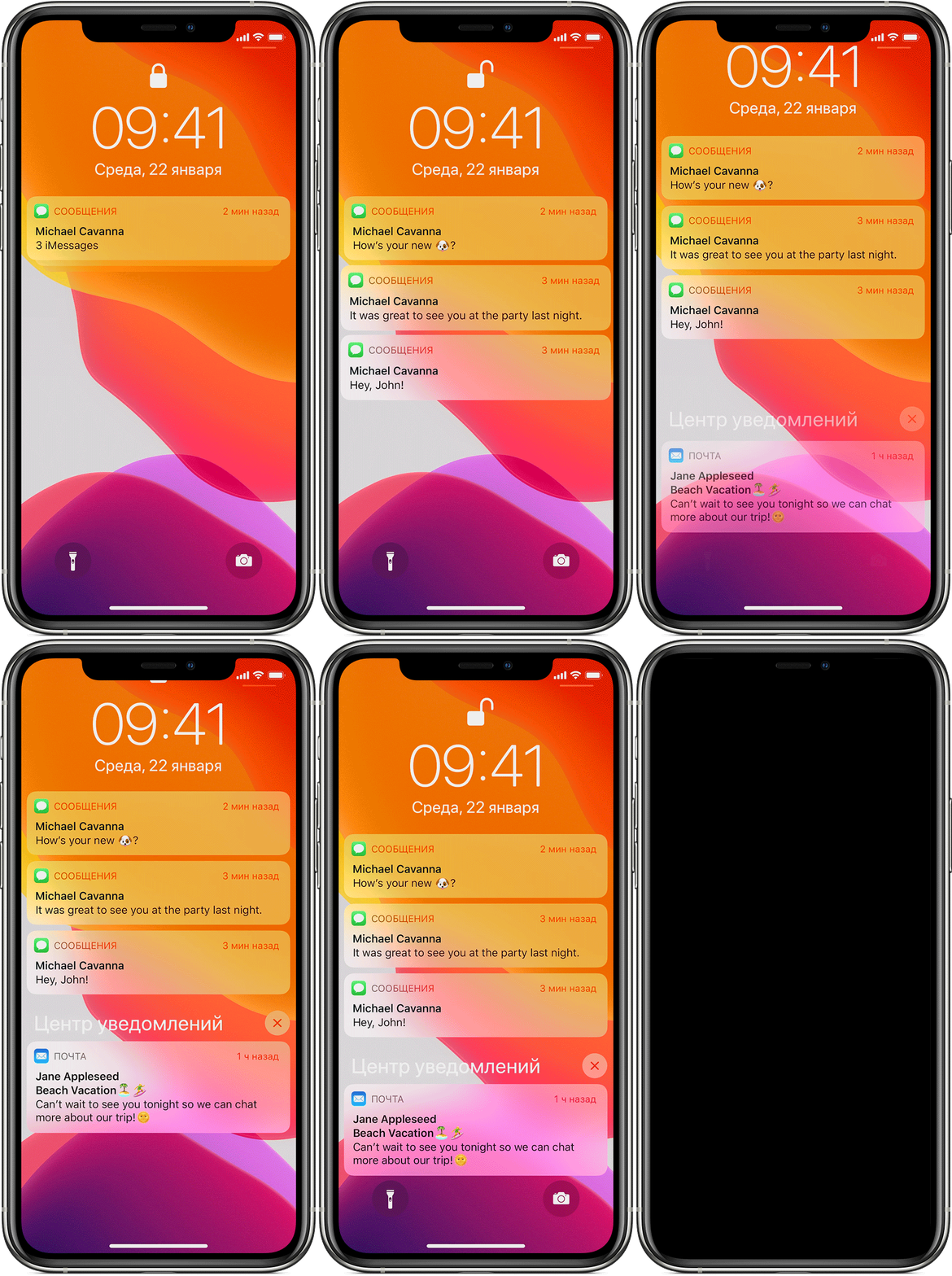
Предварительный просмотр через экран блокировки можно включить в Настройках. Заходим в раздел Уведомления, выбираем Показать миниатюры и устанавливаем параметр Всегда.
Как включить на уведомления фонарик iPhone
Вспышка предупреждения – стандартная для смартфонов Apple опция. В iOS 13 она находится в директории Настройки – Универсальный доступ – Аудиовизуальный материал. Ранее, в предыдущих версиях системы, параметр был расположен непосредственно в корневом каталоге Универсального доступа, либо подпапке Слух.
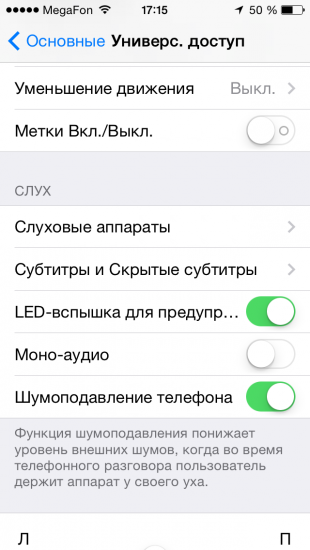
По желанию можно активировать опцию в режиме без звука. Вспышка будет включаться исключительно тогда, когда на устройстве выключен звук оповещений.
Чтобы проверить, как включить вспышку при уведомлениях на iPhone, и корректно ли она работает, положите устройство дисплеем вниз. Если мерцание во время вызова или оповещения отсутствует (на старых моделях такое бывает), попробуйте сделать перезагрузку гаджета.
Как включить уведомления Авито на iPhone
Чтобы активировать оповещения с популярного сервиса объявлений, посетите настройки профиля на сайте Авито. В разделе Сохраненные поиски можно выбрать те запросы, по которым для вас актуально видеть уведомления. Переведите ползунок в активный режим (синего цвета), и система начнет присылать вам оповещения.


