Как записать образ на флешку Mac. Создаем загрузочный носитель
Переустановка системы – процесс хоть и не самый легкий, но тем не менее, выполнимый даже в домашних условиях. Но для его реализации понадобится наличие загрузочного накопителя. Как записать образ на флешку Mac и правильно считать его – будем рассматривать пошагово.


Создание образа
Записать образ на флешку Mac OS можно через встроенный функционал компьютера Apple, без необходимости установки дополнительных сервисов. Выглядит он так:
-
- Заходим в каталог приложений Mac App Store, находим и скачиваем нужную версию Mac OS;
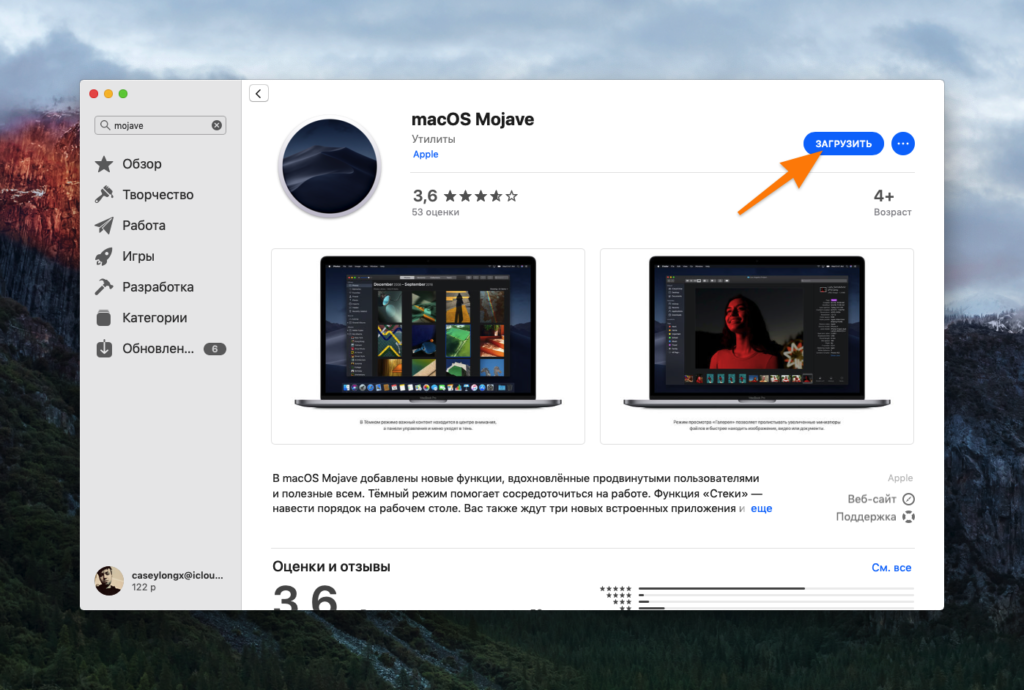
- После сохранения файла автоматом запустится окно инсталляции системы. Закрываем его и включаем Finder, через панель меню Избранное или комбинацией кнопок Cmd+N;
- Заходим в директорию «Программы» и находим файл с заголовком Install macOS [название системы]. Убедитесь, что он присутствует в нужной папке.
Затем подготавливаем сам накопитель:
- Подключаем флешку к ПК;
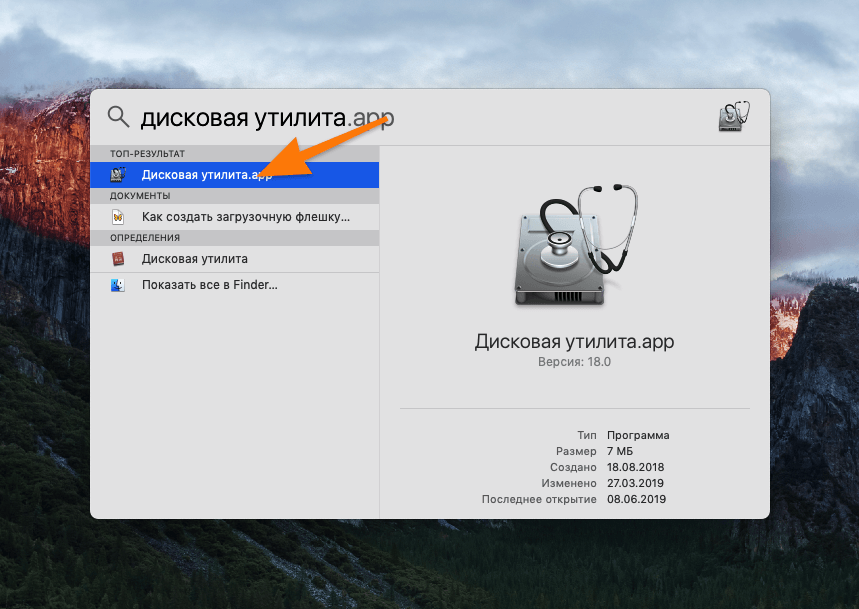
- Запускаем приложение «Дисковая утилита». Чтобы это сделать, достаточно зайти в Spotlight, нажав одновременно клавиши Option и пробел. В поисковой строке вписываем имя программы «Дисковая утилита»;
- Находим нужный накопитель в открывшейся вкладке;
- Жмем команду «Стереть» в верхнем участке приложения;
- Заполняем название диска (произвольное);
- Выбираем формат Mac OS Extended (Journaled);
- Указываем расположение разделов GUID (изначально задано);
- Кликаем на «Стереть» и ждем, пока выполнится процесс.
Если вы работаете на компьютере с ОС Windows, вместо клавиши Cmd нужно использовать Alt.
Записать ISO образ на флешку Mac
- Запускаем программу «Терминал»;
- Отправляем команду: sudo /Applications/Install\ macOS\ Mojave.app/Contents/Resources/createinstallmedia —volume /Volumes/MyDisk. Где вместо «MyDisk» указываем имя своего носителя. Посмотреть его можно в «Дисковой утилите» или через Finder в перечне устройств;
- Жмем «Enter» и запускаем процесс;
- Если система запросит пароль, указываем его. Режим отображения символов здесь не предусмотрен;
- Система уточнит окончательный вердикт, нужно ли записать образ ISO на флешку Mac OS, выбираем кнопку Y;
- Когда запись завершится, флешка получит имя Install [актуальная версия системы].
С этого момента накопитель можно применять для установки mac OS на любой компьютер Apple.
Как записать образ Windows на флешку Mac
Если есть «запасной» компьютер с ОС Windows, сформировать загрузочный носитель быстро и легко. Но если доступ имеется только к Mac, придется использовать «обходной» способ. Компания Apple предусмотрена функцию создания образа через стандартную утилиту системы – Boot Camp. Программа формировала загрузочную флешку, сохраняла на нее инсталлятор Windows и даже добавляла необходимые драйвера. Но такой метод актуален только для более ранних версий mac OS. Сегодня функционал Boot Camp немного другой, сервис используется для установки Windows в отдельный раздел компьютера.
Но есть еще одна альтернатива, как записать образ на флешку Mac. Он выглядит так:
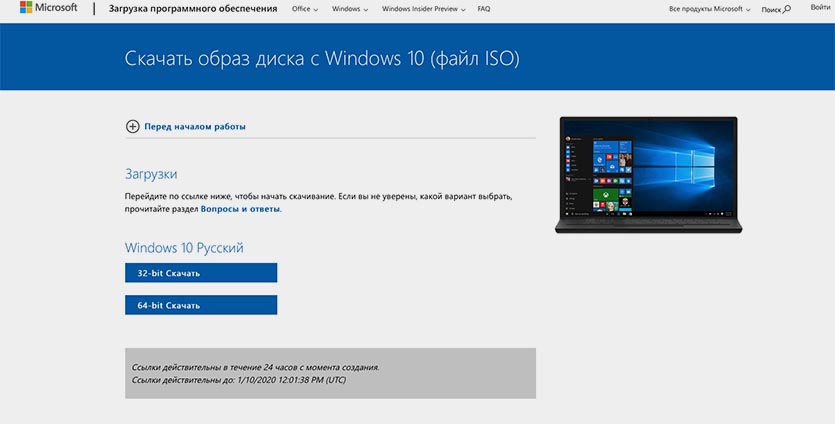
- Скачиваете образ с ОС на официальной сайте Microsoft (можно использовать и другой источник). Для справки: его объем – около 5 Гб;
- Подготавливаете флешку вместительностью от 8 Гб и выше, в формате Fat32;
- Заходите в Терминал и указываете такую команду:
diskutil list
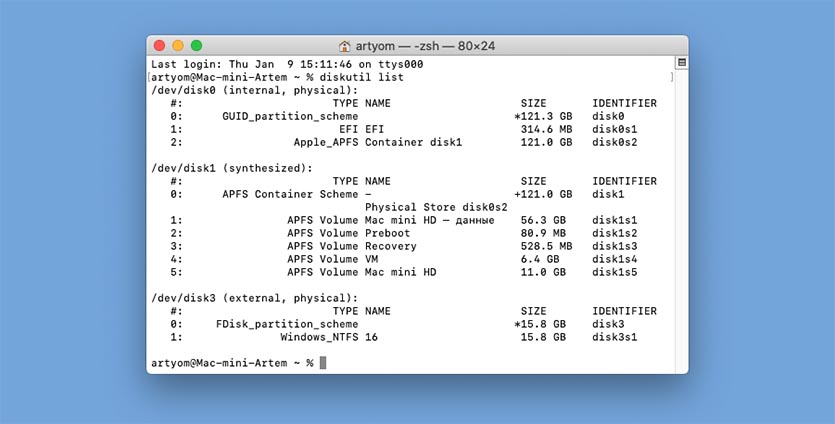
Перед нами откроется список всех накопителей на Mac. Смотрим на объем каждого, понимаем, который нам необходим, и откладываем в уме его номер. Затем вписываем команду:
sudo diskutil eraseDisk FAT32 WININSTALL MBRFormat /dev/disk3
FAT32 — корректная файловая система диска;
WININSTALL — обозначение флешки после форматирования (название можно использовать рандомное);
disk3 — номер активного накопителя, который мы ранее запомнили.
- Указываете пароль от учетной записи админа, ожидаем пару мгновений и получаем пустую флешку, готовую к использованию. После этого копируем данные образа ОС на флешку. Здесь нужно будет вписать в терминале строку:
cp -R расположение_образа/ расположение_флешки
Дабы не прописывать «маршрут» самому, просто укажите первые символы команды — “cp -R “, а после перетащите образ на вкладку Терминала из Finder. Система сама подтянет нужный путь.
- Вписываете “/ ” (кавычки не нужны, а пробел оставляйте) и перетягиваете в Терминал наш накопитель.
В процессе копирования надо будет немного подождать. Статус процесса выводиться на экран не будет. О том, что операция завершена, вы поймете по светящемуся индикатору на флешке (при копировании увидите мигание).
Готово. Флешку можно применять для загрузки на ПК и лэптопах с функцией UEFI. Для устаревших версий Windows этот метод не доступен.