


Як записати образ на флешку Mac. Створюємо завантажувальний носій
Переустановка системи – процес хоч і не найлегший, але здійсненний навіть у домашніх умовах. Але для його реалізації знадобиться наявність завантажувального накопичувача. Як записати образ на флешку Mac і правильно рахувати його – розглядатимемо покроково.


Створення образу
Записати образ на флешку Mac OS можна через вбудований функціонал комп’ютера Apple без необхідності встановлення додаткових сервісів. Виглядає він так:
-
- Заходимо в каталог додатків Mac App Store , знаходимо та завантажуємо потрібну версію Mac OS;
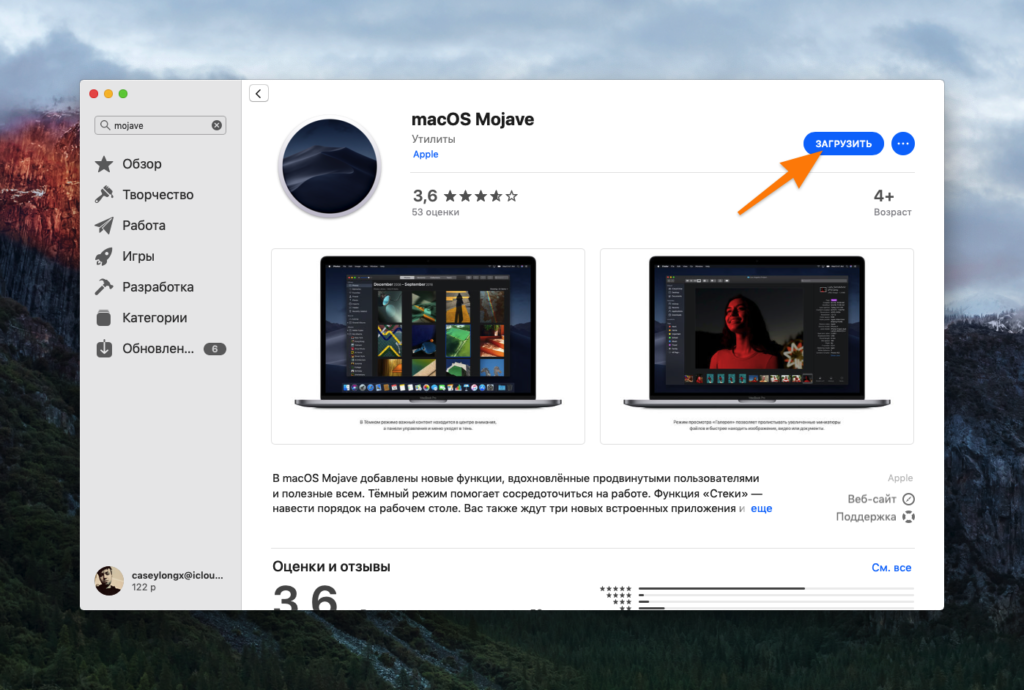
- Після збереження файлу автоматично запуститься вікно інсталяції системи. Закриваємо його та включаємо Finder, через панель меню Вибране або комбінацією кнопок Cmd+N;
- Заходимо до директорії «Програми» і знаходимо файл із заголовком Install macOS [назва системи]. Переконайтеся, що він присутній у потрібній папці.
Потім готуємо сам накопичувач:
- Підключаємо флешку до ПК;
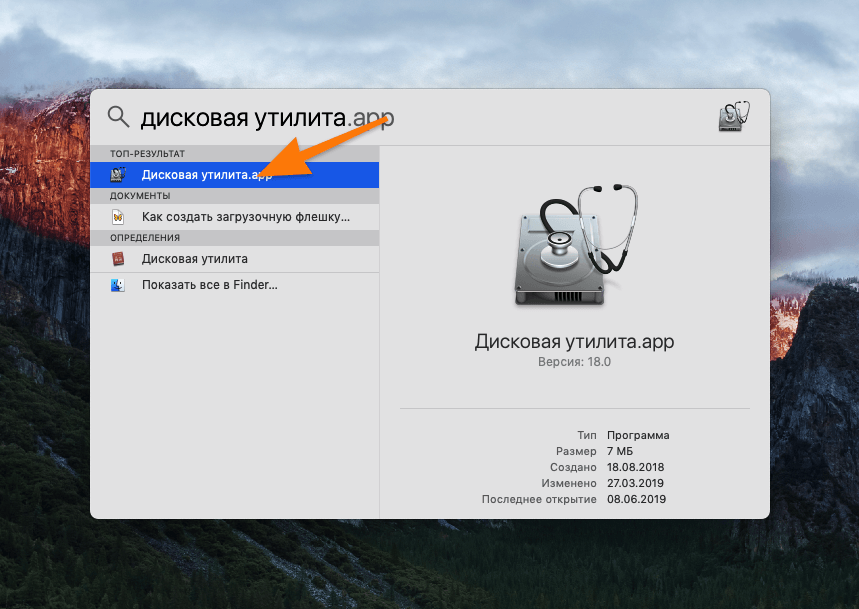
- Запускаємо програму «Дискова утиліта». Щоб це зробити, достатньо зайти в Spotlight, натиснувши клавіші Option і пробіл одночасно. У пошуковому рядку вписуємо ім’я програми “Дискова утиліта”;
- Знаходимо потрібний накопичувач у вкладці, що відкрилася;
- Тиснемо команду «Стерти» у верхній ділянці програми;
- Заповнюємо назву диска (довільне);
- Вибираємо формат Mac OS Extended (Journaled);
- Вказуємо розташування розділів GUID (спочатку задано);
- Клацаємо на «Стерти» і чекаємо, поки виконається процес.
Якщо ви працюєте на комп’ютері з Windows, замість клавіші Cmd потрібно використовувати Alt.
Записати ISO образ на флешку Mac
- Запускаємо програму “Термінал”;
- Відправляємо команду: sudo /Applications/Install\macOS\Mojave.app/Contents/Resources/createinstallmedia -volume /Volumes/MyDisk . Де замість MyDisk вказуємо ім’я свого носія. Подивитися його можна у «Дисковій утиліті» або через Finder у переліку пристроїв;
- Тиснемо «Enter» і запускаємо процес;
- Якщо система запросить пароль, зазначимо його. Режим відображення символів тут не передбачено;
- Система уточнить остаточний вердикт, чи потрібно записати образ ISO на флешку Mac OS, вибираємо кнопку Y;
- Коли запис завершиться, флешка отримає назву Install [актуальна версія системи] .
З цього моменту накопичувач можна використовувати для встановлення mac OS на будь-який комп’ютер Apple.
Як записати образ Windows на флешку Mac
Якщо є «запасний» комп’ютер з Windows, сформувати завантажувальний носій швидко і легко. Але якщо доступ є тільки до Mac , доведеться використовувати “обхідний” спосіб. Компанія Apple передбачена функцію створення образу через стандартну утиліту системи – Boot Camp. Програма формувала завантажувальну флешку, зберігала інсталятор Windows і навіть додавала необхідні драйвера. Але такий метод є актуальним тільки для більш ранніх версій mac OS. Сьогодні функціонал Boot Camp трохи інший, сервіс використовується для інсталяції Windows в окремий розділ комп’ютера.
Але є ще одна альтернатива, як записати образ на флешку Mac. Він виглядає так:
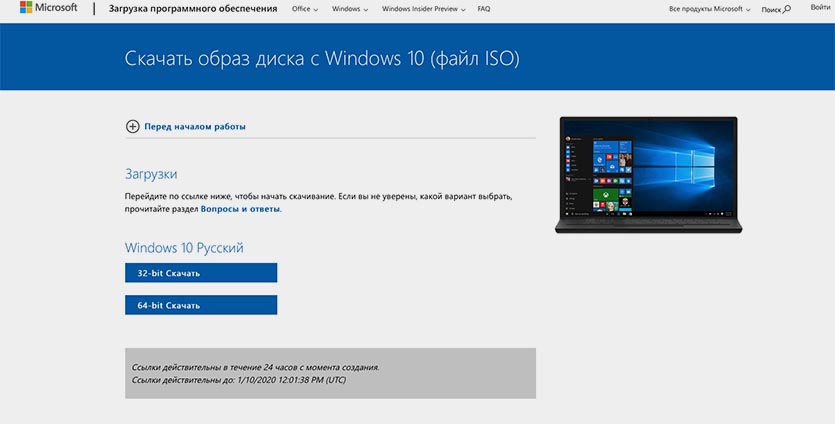
- Завантажуєте образ із ОС на офіційному сайті Microsoft (можна використовувати й інше джерело). Довідка: його обсяг – близько 5 Гб;
- Підготовляєте флешку місткістю від 8 Гб та вище, у форматі Fat32;
- Заходьте до Терміналу та вказуєте таку команду:
diskutil list
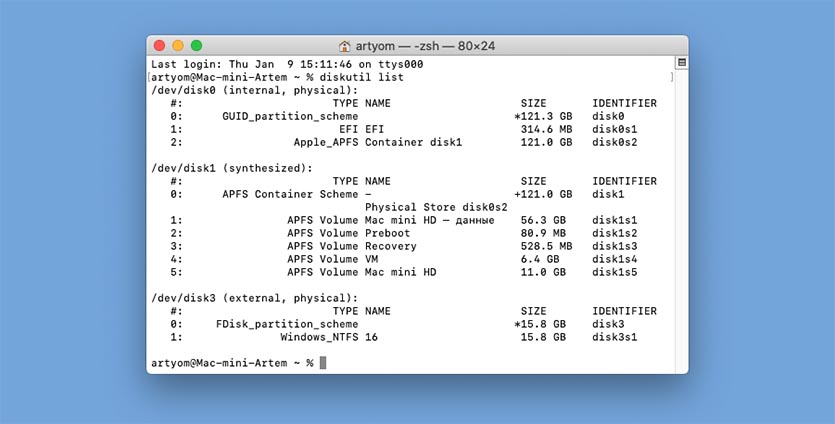
Перед нами з’явиться список усіх накопичувачів на Mac. Дивимося на об’єм кожного, розуміємо, який нам необхідний, і відкладаємо його номер. Потім вписуємо команду:
sudo diskutil eraseDisk FAT32 WININSTALL MBRFormat /dev/disk3
FAT32 – коректна файлова система диска;
WININSTALL – позначення флешки після форматування (назву можна використовувати рандомну);
disk3 – номер активного накопичувача, який ми запам’ятали раніше.
- Вказуєте пароль від облікового запису адміну, чекаємо на пару миттєвостей і отримуємо порожню флешку, готову до використання. Після цього копіюємо дані образу ОС на флешку. Тут потрібно буде вписати в терміналі рядок:
cp -R розташування_образу/ розташування_флешки
Щоб не прописувати “маршрут” самому, просто вкажіть перші символи команди – “cp -R “, а потім перетягніть образ на вкладку Терміналу з Finder. Система сама підтягне необхідний шлях.
- Вписуєте “/” (лапки не потрібні, а пропуск залишайте) і перетягуєте в Термінал наш накопичувач.
У процесі копіювання треба буде почекати. Статус процесу виводитись на екран не буде. Про те, що операцію завершено, ви зрозумієте по індикатору, що світиться, на флешці (при копіюванні побачите миготіння).
Готово. Флешку можна використовувати для завантаження на ПК та лептопах з функцією UEFI. Цей метод недоступний для застарілих версій Windows.


