

Как добавить экран на iPhone, управлять виджетами и кнопками на дисплее

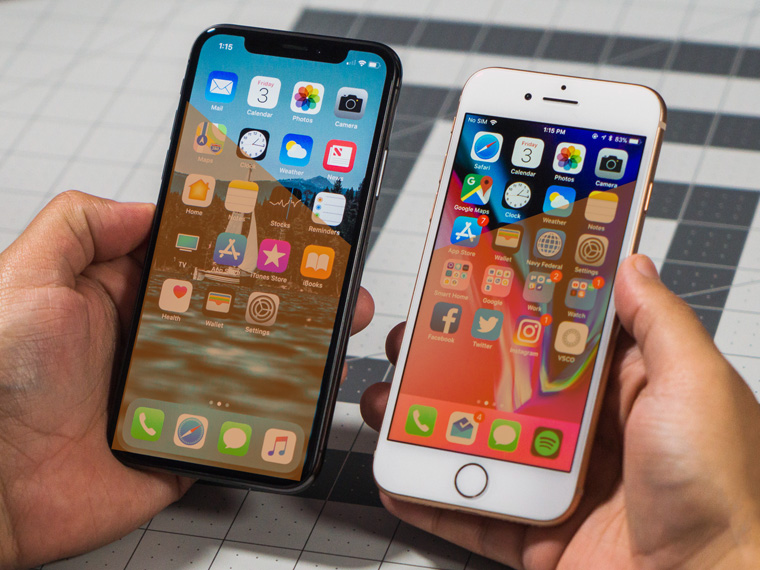
В процессе пользования смартфоном мы регулярно устанавливаем новые приложения и добавляем закладки. Все это должно быть четко упорядочено, и для этой цели создается дополнительный рабочий стол. Как добавить экран на iPhone – разберем пошагово этот и другие важные вопросы, касающиеся десктопа.

Если вы не рассматриваете вариант сортировки иконок по отдельным папкам, а именно хотите, чтобы все значки находились в главном меню, нужно сделать следующее:
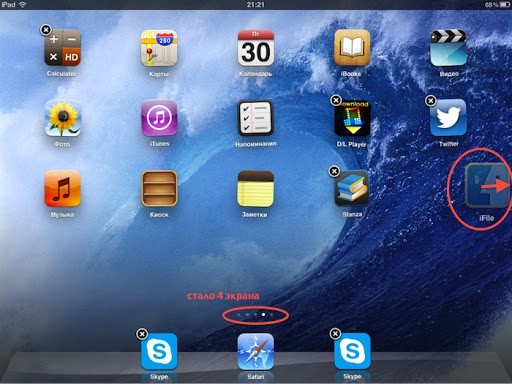
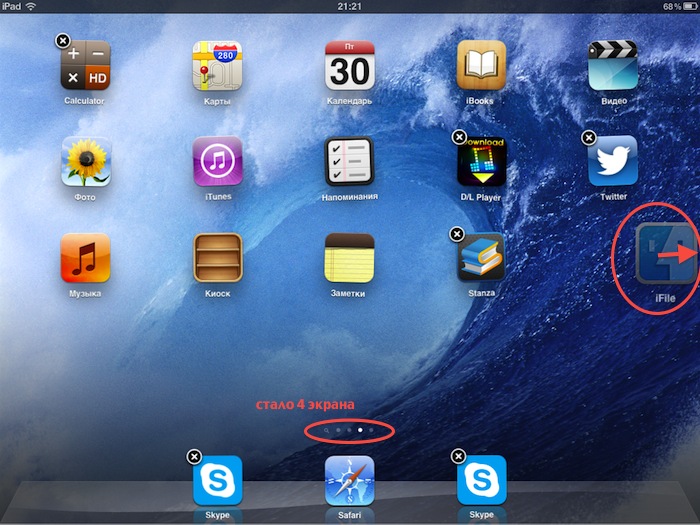
- Нажмите и удерживайте палец на любом из ярлыков. Откроется режим редактора (через который можно удалять приложения). Одновременно с этим появится лишняя точка в списке страниц меню (нижняя часть экрана). То есть, появляется дополнительная страница;
- Чтобы перенести значок на эту страницу, переместите его максимально близко к правому концу экрана, и система перебросит вас на соседнее меню;
- Аналогичным образом, снова перенеся значок к правому краю, можно создать дополнительное нужное количество вкладок меню;
- После того, как вы нажмете кнопку на передней части смартфона, сохранится то число экранов, на котором будет расположена минимум одна иконка. Остальные перейдут в скрытый режим.
Все просто и быстро. Рассмотрим следующие вопросы.
Как добавить запись экрана на iPhone
В iOS 11 и последующих версиях, а также iPadOS картинку с дисплея можно сохранять вместе со звуком. Для этого нужно будет проделать следующий «путь»:
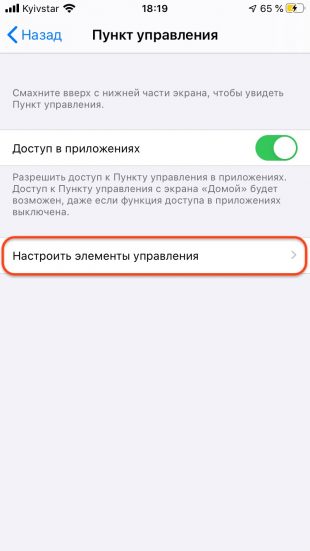
- Настройки-Пункт управления-Настроить элементы управления. На строке «Запись экрана» нужно установить «+» (это действие демонстрирует, как добавить кнопку записи экрана на iPhone);
- Сделайте свайп вверх от нижнего участка дисплея. В смартфоне iPhone X (и более свежих моделях), а также iPad с iOS 12 и выше, или iPadOS свайп делается от верхней части экрана;
- «Уверенно» нажмите на значок записи, затем – на параметр «Микрофон»;
- Начните запись, кликнув на одноименную кнопку и подождите, пока будет отсчитан 3-секундный таймер;
- Зайдите в Пункт управления и нажмите значок красной кнопки внутри круга. Как вариант – можно клацнуть на красную строку состояния (вверху дисплея) и в ней выбрать команду «Остановить»;
- Через сервис «Фото» вы сможете найти сохраненную запись.
Имейте в виду, что у отдельных приложений есть запрет на запись звука. Также нельзя сохранять картинку с экрана и параллельно применять дублирование экрана.
Как добавить съемку экрана на iPhone через QuickTime в macOS
Альтернативный способ записи изображения с дисплея – через Mac-устройство. Этот метод актуален даже для ранних вариантов iOS. Строка состояния не будет менять оттенок на красный, это, пожалуй, основное отличие от стандартного способа записи. Порядок действий будет следующий:
- Подключаем гаджет к устройству Mac;
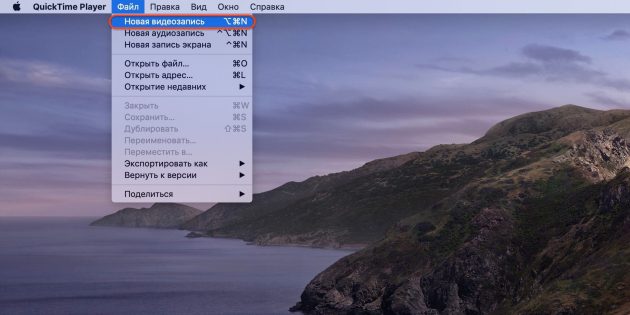
- Включаем QuickTime, заходим в раздел «Файл», далее «Новая видеозапись»;
- В появившейся вкладке кликаем на стрелочку возле кнопки записи и выбираем записывающее устройство – камеру нашего смартфона. Тут же уточняем источник звука и разрешение видеоролика;
- Активируем запись при помощи красной кнопки, по завершению записи жмем на ту же кнопку и сохраняем видео в память устройства.
Как добавить кнопку Home на экран iPhone
Это действие актуально, чтобы не пользоваться самой физической кнопкой на корпусе (если такая есть). Да и в целом виртуальный Home на современных моделях – эдакий «маст хэв». Кнопка добавляется при помощи функции Assistive Touch, изначально разработанной для лиц с ограниченными возможностями. В зависимости от версии операционной системы она активируется следующим образом:
В старых версиях
- Заходим в Настройки гаджета, далее – Основные – Универсальный доступ;
- В нижней части перечня опций видим строку Assistive Touch, устанавливаем ползунок в активный режим.
В новых версиях
- Настройки – Универсальный доступ;
- Подпункт меню «Касание»;
- Аналогичным образом переводим в активный режим.

После совершения этих действий, как добавить кнопку на экран iPhone, на главном дисплее будет отображаться крупный белый круг. Кликните на него, и откроются все основные функциональные кнопки. Этот круг можно перемещать вручную, в нужный участок экрана.
Как добавить часы на экран iPhone. Управление виджетами
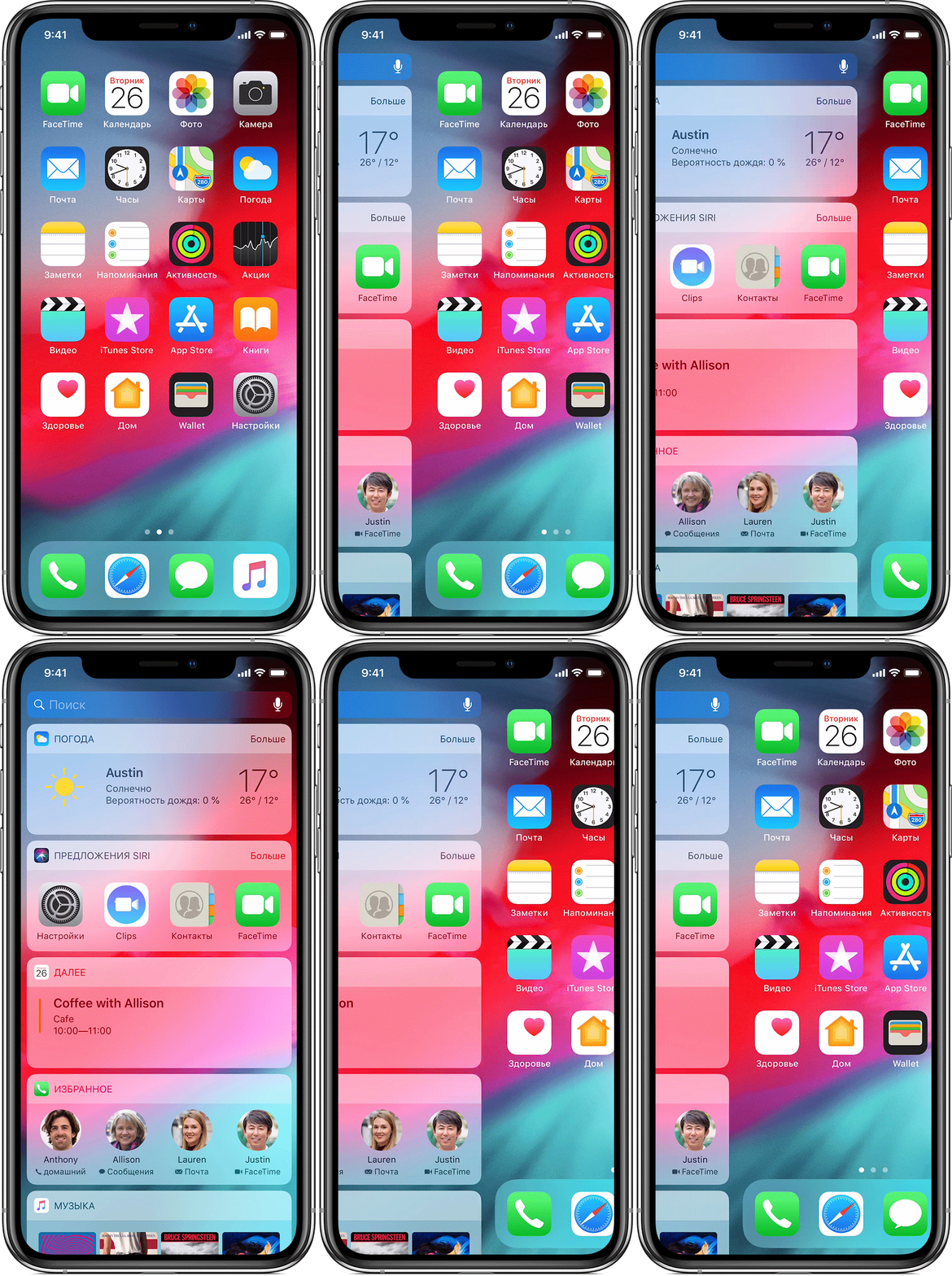
Процедура стандартная, как для часов, так и для любого другого виджета. Сами виджеты на iPhone подгружаются из представления «Сегодня». Для импортирования виджетов, их удаление или смены порядка, понадобятся следующие действия:
- Сделайте свайп вправо на экране «Домой» или при заблокированном смартфоне;
- Проведите до конца меню и выберите «Изменить»;
- Добавляйте нужные виджеты при помощи кнопки «+» или удаляйте через «-». Чтобы поменять порядок отображения, кликните и удерживайте соответствующий значок (три полосы) возле нужного сервиса, а затем перемещайте его в необходимую область;
- Сохраняйте изменения при помощи кнопки «Готово».
По желанию можно отдельные виджеты выводить на экран «Домой» для их постоянного отображения. Выполняем два первых пункта из списка выше, а также выбираем функцию «Оставить на экране «Домой». Сохраняем изменения.
Надеемся, наши советы, как добавить экран на iPhone и управлять другими параметрами дисплея, помогут вам лучше ориентироваться в современном интерфейсе яблочных устройств. Это важно с пользовательской точки зрения, поможет экономить время, удобно размещая нужные приложения и сервисы.


