


Як завантажити фото на iPhone. «Хмари», iTunes та інші способи
Власники iPhone та iPad часом стикаються з труднощами при завантаженні фотографій на свій девайс через iTunes. При цьому не всі знають, що для цього процесу можна обійтися без iTunes. Сьогодні ми поговоримо про те, які існують методи завантаження фото на пристрої Apple, і коротко все ж таки згадаємо і про варіант з iTunes.


Основний метод – через сайт iCloud
Зручний спосіб для власників смартфонів з iOS від 8.1 та вище. Як завантажити фото з iCloud в iPhone – перш за все вам потрібно встановити програму iCloud на свій ПК (є спеціальні версії для Windows).
Важливо: Для цієї операції обов’язково повинна бути включена функція «Медіатека iCloud» на Вашому пристрої. Активується вона у розділі Налаштування – Фото – Медіатека iCloud.
Як завантажити фото на iPhone – порядок дій:
-
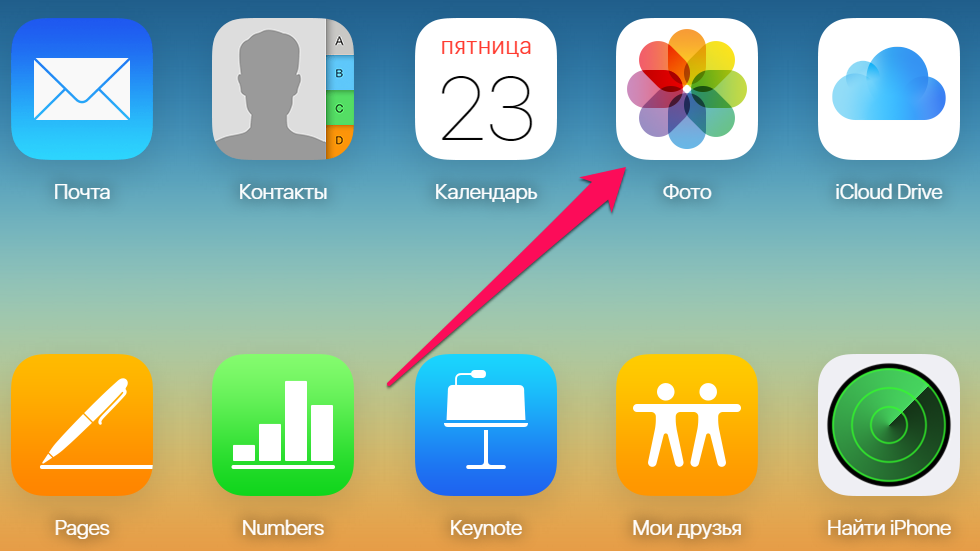
- Заходимо із ПК на сайт iCloud.com;
- Авторизуємось через профіль Apple ID;
- Вибираємо додаток “Фото” (Фотографії);
- Якщо використовується версія сховища для Windows, у вкладці «Параметри фото» знаходимо команду вивантаження медіафайлів з ПК і тиснемо на кнопку «Змінити» навпроти цього пункту;
- У стандартній версії тиснемо на команду завантаження фотографій (перебуває вгорі праворуч);
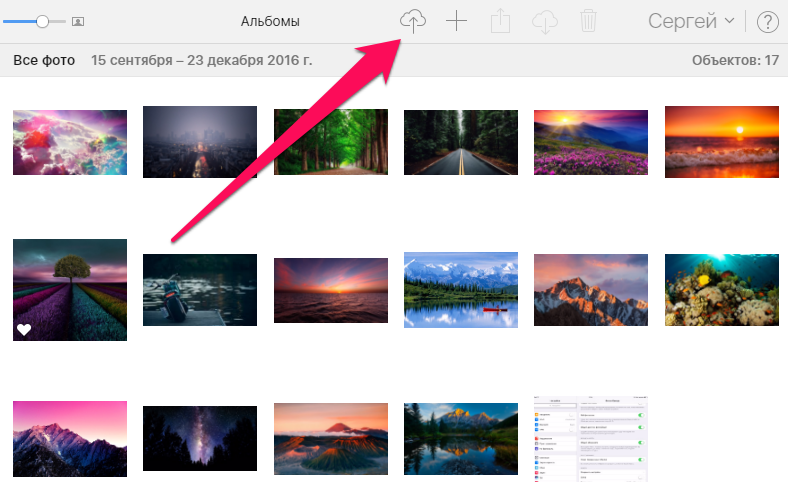
- Зазначаємо файли, які потрібно підвантажити на iPhone ( iPad );
- Підтверджуємо, що інформацію на ПК та в iCloud потрібно об’єднати, за допомогою однойменної кнопки;
- Чекаємо, поки завершиться завантаження. Процес можна відстежувати через активний рядок стану.
У такий спосіб можна завантажувати будь-які зображення, не тільки фото, а, наприклад, картинки для тла тощо. Фактично на гаджет медіафайли надійдуть не після закінчення завантаження, а коли ви запустите програму Фото. Знімки будуть доступні на всіх девайсах, до яких підв’язаний Apple ID, що використовується при копіюванні.
Як завантажити фото з комп’ютера на iPhone
Складність смартфонів Apple в тому, що при їх підключенні до ПК система не відображає такі гаджети, як флешку. Виробник каже, що таке обмеження створено виключно у заходах безпеки, щоб пристрій не підхопив шкідливий файл. За фактом створюється незручність, з iPhone на комп’ютер ви можете залити фото без проблем, а в зворотному напрямку виникають нюанси.
У стандартному варіанті пропонується завантажити фото на iPhone через iTunes. Для цього вам потрібно:

- Встановити чи оновити сервіс до останньої версії;
- Підключити смартфон до ПК через USB;
- Перемістити всі фото, які копіюватимете на iPhone, в одну директорію на ПК. Це важливий момент – зібрати фотографії з різних папок буде неможливо.
Далі:
-
- Відкриваємо iTunes, заходимо в меню керування (іконка у вигляді смартфона);
- Заходимо до Налаштувань – Фото;
- Зазначаємо галочкою пункт “Синхронізувати”;
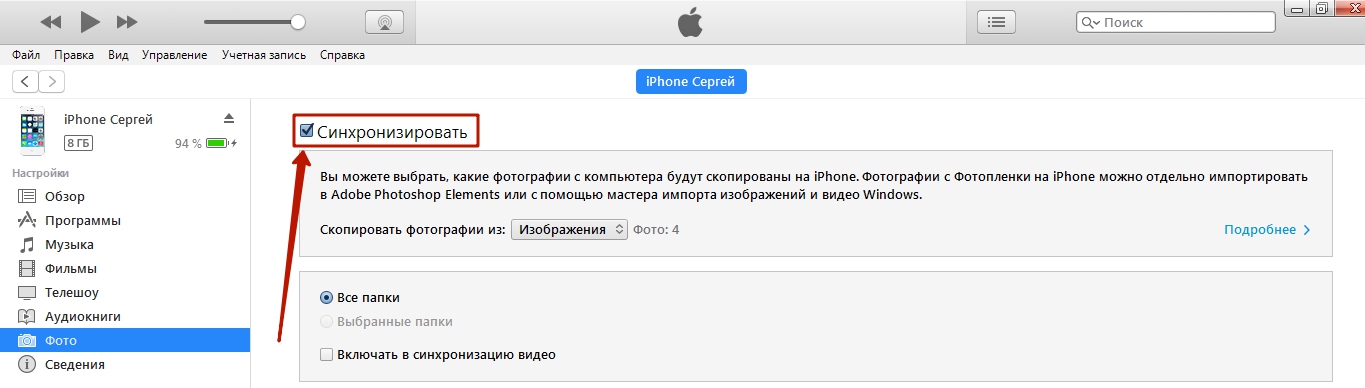
- У розділі “Скопіювати фотографії з” тиснемо на команду з вибором папки;
- У вікні знаходимо на комп’ютері директорію з тими знімками, які ми хочемо перемістити на iPhone. Додатково можна відзначити синхронізацію відео, якщо плануєте копіювати ще відеофайли;
- Тиснемо «Застосувати», чекаємо, поки процес закінчиться. Переміщені знімки з’являться у «Фото».
Цікаво, що видалити імпортовані з ПК фото не вийде стандартним чином, просто не побачите стандартний значок кошика поруч із зображеннями. Щоб прибрати фотографії з пам’яті смартфона, скористайтеся тим самим iTunes, тільки приберіть позначку біля команди «Синхронізувати» і повторіть процес. Папка з фото зникне з пам’яті смартфона.
Як завантажити фото з хмари на iPhone
Розглянемо процес на прикладі одного з найпопулярніших альтернативних хмарних сховищ – Dropbox. Спочатку завантажте потрібні знімки в «хмару». Після цього завантажте програму «Хмара Mail.ru» для iPhone, увімкніть її та зайдіть під своїм обліковим записом. В основному меню відвідайте розділ “Хмара”. Тут і буде створена вами директорія з фото. Завантажте потрібні знімки у звичайному режимі на свій смартфон.
Як завантажити фото з ПК на iPhone: альтернативні способи
Є кілька «незграбних», але водночас ефективних варіантів. Наприклад, можна скористатися соцмережами. Просто закиньте необхідні фото в альбом свого профілю Facebook або Вконтакте, а потім відкрийте сайт зі смартфона та скачайте фотографії у пам’ять пристрою. Так само можна використовувати пошту – відправляєте листа на свій власний E-mail і відкриваєте поштовий клієнт зі смартфона. Щоправда, тут є обмеження за обсягом – «важкі» відеоролики і навіть деякі знімки підвищеної якості не можна буде додати до вкладення.
Є також спеціальні флешки з роз’ємом Lightning спеціально для iPhone. Зокрема, подібні пристрої випускає виробник SanDisk, а найвідоміша модель називається iXpand. Якщо вас цікавить, як завантажити фото на iPhone на регулярній основі, можливо, актуально буде раз витратитися на покупку такого девайсу. Також потрібно буде поставити на iPhone спеціальний софт. Плюс такого способу – швидка швидкість та можливість перенесення великих обсягів даних.
Чому iPhone не завантажує фото
Бувають ситуації, коли пристрій не хоче завантажувати оригінали фото під час відкриття або редагування файлів. Найчастіше це трапляється при використанні режиму LTE, при цьому через Wi-Fi нюансів немає.
Якщо у вас є така проблема, перевірте, чи активована потрібна функція в розділі: Налаштування – Стільниковий зв’язок – Фото. Також пересуньте повзунок команди Необмежені оновлення в цій вкладці. Це два основні моменти, усунення яких несправність має зникнути.


