Как открыть резервную копию iPhone. Основные способы (Mac, Windows, iCloud)

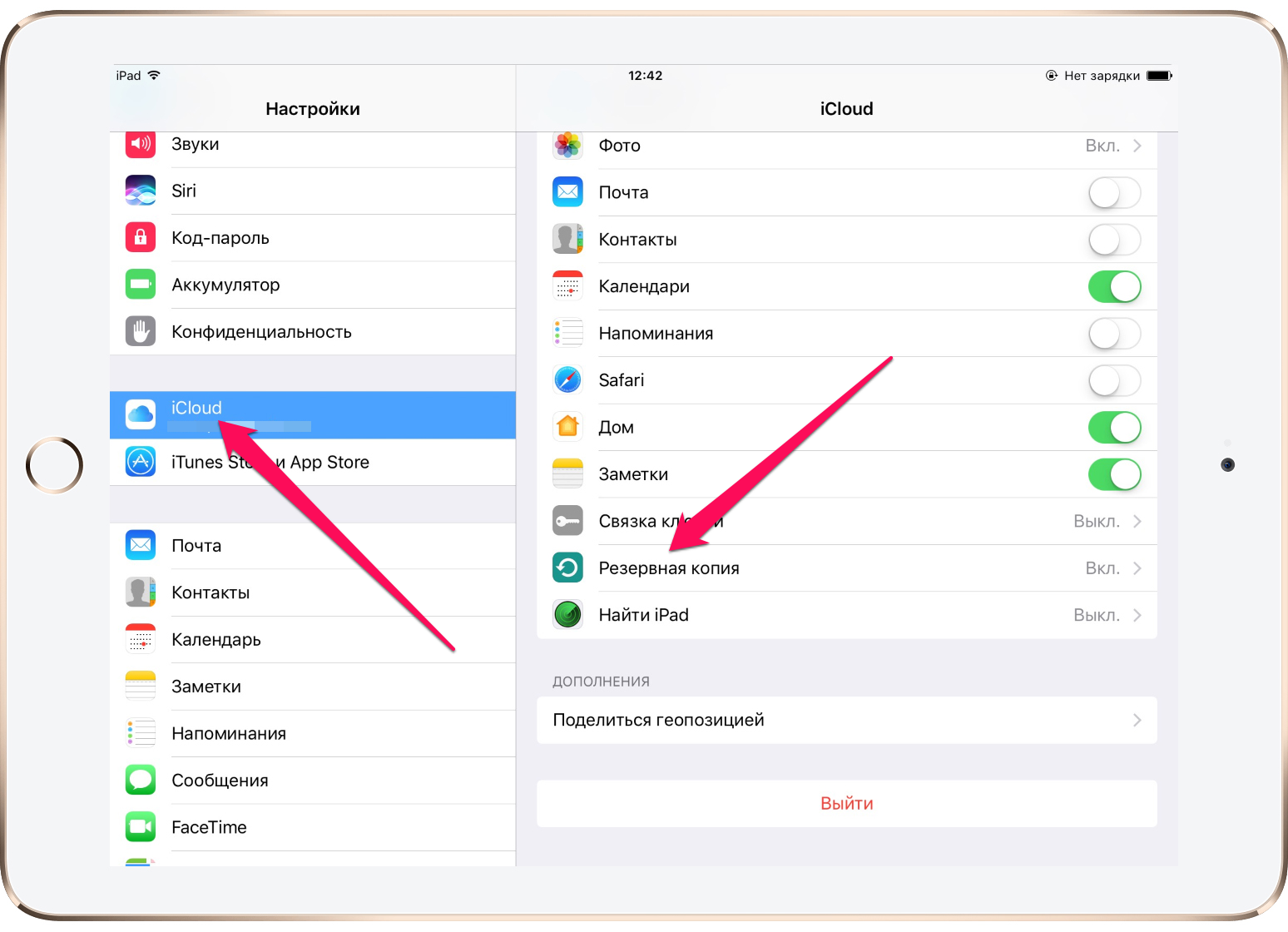
Резервная копия по своей сути — это сверхзащищенное хранилище всех сведений, которые есть в устройстве. Это хранилище содержит практически все сведения с вашего смартфона, помимо реквизитов Apple Pay и настроек Touch ID. Они синхронизируются непосредственно с iCloud тех сервисов, что были инсталлированы на вашем гаджете.

Вопрос «как открыть резервную копию iPhone» актуален для многих, но все же совет — дабы избежать повреждения данных резервных копий, придерживайтесь нескольких простых правил. Не редактируйте, не переносите, не меняйте названия и не извлекайте содержимое данных резервного копирования. Так, если вы измените местоположение данных, для их успешного восстановления нужно будет вернуть файлы в изначальную директорию.
Как открыть резервную копию iPhone на компьютере Mac
Вам нужно будет выполнить следующий список действий:
• Кликаем на иконку с лупой в строчке меню;
• Вводим или вставляем через буфер обмена комбинацию ~/Library/Application Support/MobileSync/Backup/;
• Жмем Enter.
Если нужно найти конкретный файл с копией, делаем следующее:
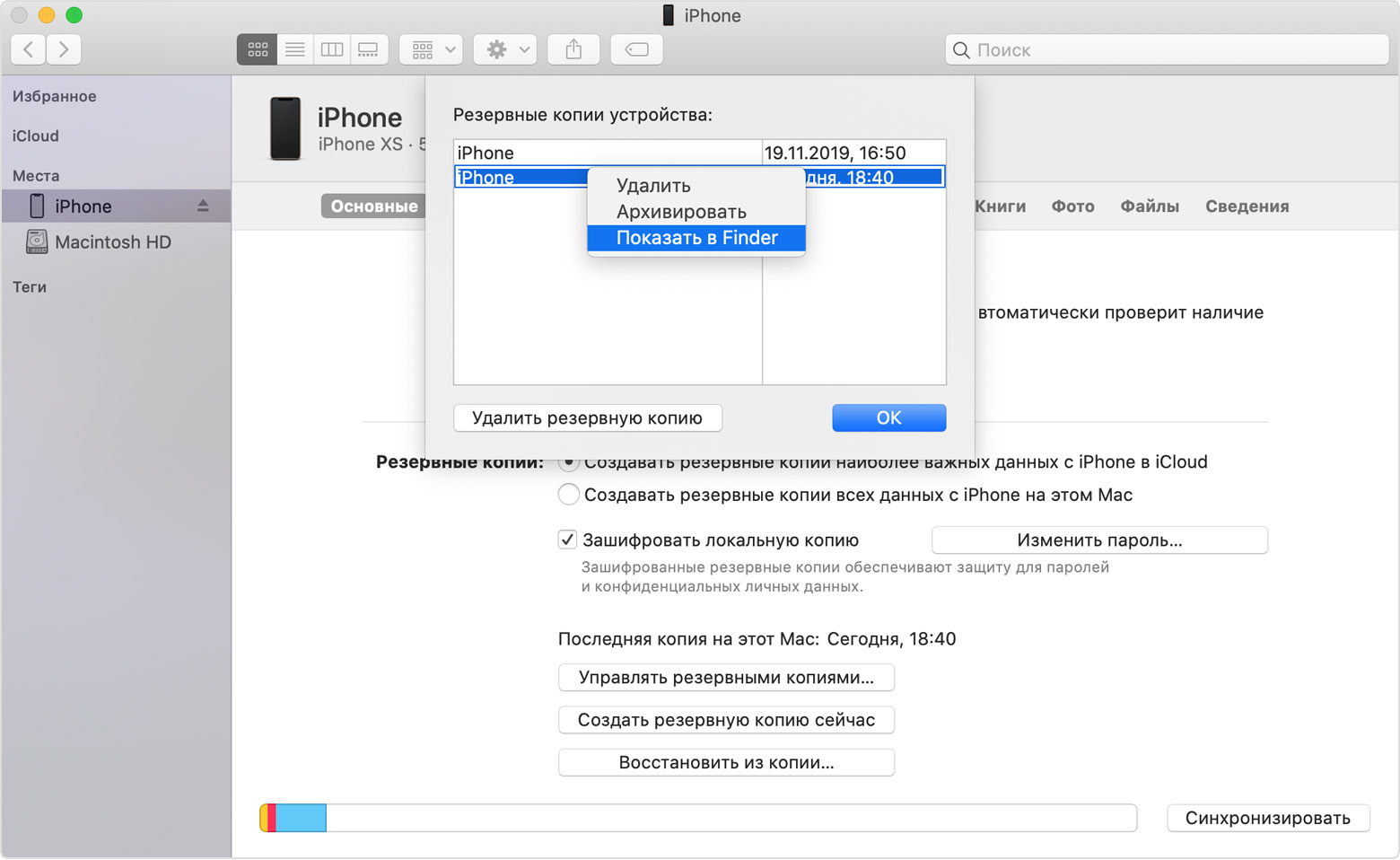
1. На устройствах с операционной системой Catalina 10.15 и более свежих версий включаем Finder. Для ОС старых версий, а также Windows, заходим в iTunes. Выбираем нужное устройство.
2. В Finder в разделе «Основные» жмем на строку «Управлять резервными копиями», откроется перечень таковых. На нужной копии вызываем контекстное меню, а после выбираем, что нам нужно — отобразить в Finder, стереть копию или отправить в архив. В iTunes эта операция проделывается через Настройки — Устройства.
3. Подтверждаем действие кнопкой «ОК».
Как открыть резервную копию iPhone в Windows 7, 8 и 10
• Заходим в список Пользователей, выбираем актуальную учетку, далее \AppData\Roaming\Apple Computer\MobileSync\Backup\;
• Становимся на строчку поиска (стартовое меню Пуск, значок увеличительного стекла и т.п. – в зависимости от версии ОС);
• Вписываем в строку команду %appdata% или %USERPROFILE% (второй вариант для случаев, когда iTunes был установлен из магазина приложений Microsoft);
• Жмем Enter;
• Два раза кликаем на папки Apple либо Apple Computer > MobileSync > Backup.

Как открыть резервную копию iPhone посредством iCloud
Использовали резервное копирование через фирменное хранилище Apple? Тогда для входа и совершения операций с нужными файлами посещаем страницу iCloud.com. Затем на сайте делаем следующее:
Если у вас iPhone, iPad либо iPod Touch и версия операционки 11 и выше — Настройки-Имя пользователя-iCloud-Управление хранилищем-Резервное копирование.
В iOS версии 10.3 нужно будет дополнительно, попав в директорию iCloud, щелкнуть на диаграмму применения сервиса, а затем также перейти во вкладку Управления. Для ОС типа 10.2 и более старых «маршрут» выглядит так: Настройки-Хранилище-iCloud-Хранилище-Управлять хранилищем.
Выбрав нужный файл, вы сможете увидеть детальные сведения о нем, а также добавить, либо убрать информацию из резервной копии. Имейте в виду, что данные для процесса копирования разрешено указывать исключительно на том устройстве, где они хранятся. Так, доступен просмотр копии данных смартфона на условном iPad, но задать содержимое получится только через соответствующее меню в самом iPhone.
Как открыть резервную копию iPhone На Mac-устройстве — поэтапно:
• Заходим в меню Apple и выбираем настройки системы;
• Жмем iCloud, затем — Управление, из списка выбираем Резервные копии.
• На компьютерах с ОС Windows перечень резервных копий находится в сервисе iCloud, разделе Хранилище.
• Как создать дубликат резервной копии на ПК
Если вам нужны дополнительные «экземпляры» списка файлов, найдите папку резервного копирования и полностью (ни в коем случае не выборочные файлы) скопируйте ее в нужную директорию.
Данная папка самостоятельно создает копию, если вы копируете раздел пользователя на устройстве Mac посредством сервиса Time Machine.
Делаем бэкап через iTunes
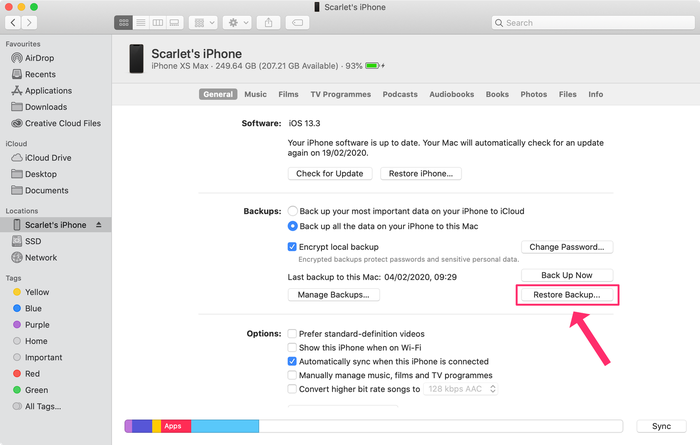
Iphone можно восстановить непосредственно из резервной копии iTunes. Для этого в параметрах смартфона деактивируем функцию «Найти iPhone» (Настройки-Имя пользователя-iCloud-найти iPhone). Подсоединяем устройство к ПК или лэптопу, в сервисе iTunes жмем на иконку в виде телефона, далее Обзор-Резервные копии-Этот компьютер. Жмем на «Восстановить из копии» и дальше действуем по инструкциям, что нам будут предложены (буквально пара интуитивно понятных кликов.
Схожим образом резервная копия в принципе и создается, только после выбора пункта Этот компьютер нужно будет нажать на «Создать копию сейчас» и подтвердить процесс. Файлы бэкапа будут сохранены на ПК. Дополнительно рекомендуем задать пароль, для этого, прежде чем создавать копию, поставьте галочку на строку «Шифровать резервную копию» и введите защитные символы.