


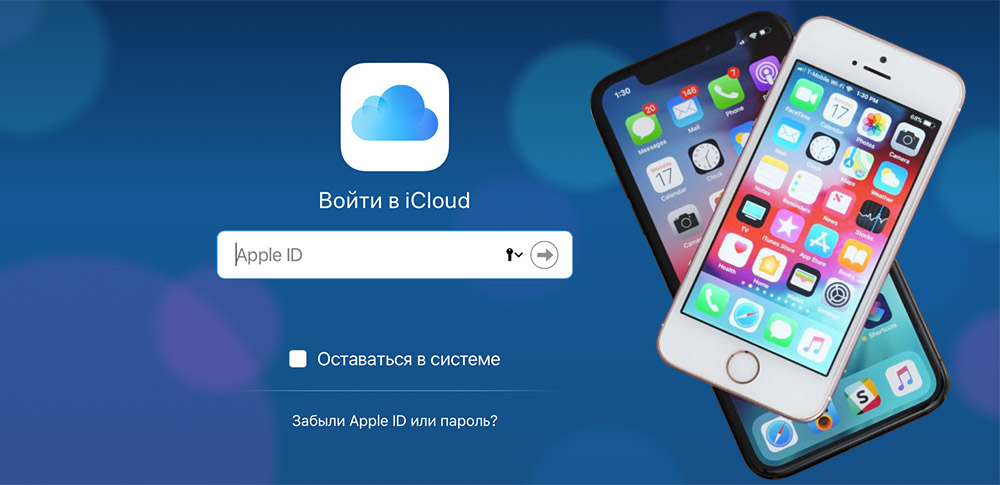
Сброс настроек Apple ID/ iCloud чаще всего актуален для ситуаций, когда вы продаете или покупаете «яблочный» гаджет. Реквизиты и пароль учетной записи будут запрашиваться системой для подтверждения многих важных действий. Соответственно, если вы не вышли из своего аккаунта, а устройством пользуется кто-то другой, или наоборот, если предыдущий владелец вашего iPad забыл отвязать его от Apple ID, может произойти блокировка активации. В результате вы банально не сможете даже скачать нужную программу из App Store.

Как отвязать iPad от Apple ID. Пошаговый процесс
Основное, что нужно сделать – деактивировать службу Find My Phone. Стандартно она находится во включенном режиме, и нужна, чтобы заблокировать девайс при его пропаже. А также подтверждать операции через пароль от Apple ID.
Find My Phone отключается следующим образом:
- Заходим в Настройки – Учетные записи и пароли – iCloud;
- Жмем кнопку «Выйти» (внизу меню). Жмем несколько раз;
- Кликаем на строку «Удалить с iPhone». Данная процедура удалит с устройства все сведения об аккаунте.

Через Основные настройки также можно (и нужно, если вы покупаете или продаете гаджет) отключать блокировку активации. Для этого в разделе «Сброс» нужно нажать на строчку «Стереть контент и настройки».
«Найти iPhone» – отключаем в удаленном режиме
Как и любой смартфон, отвязать iPad 2 от Apple ID можно удаленно. Для этого следует:
- Открыть страницу icloud.com;
- Зайти в систему под своим логином и паролем Apple ID;
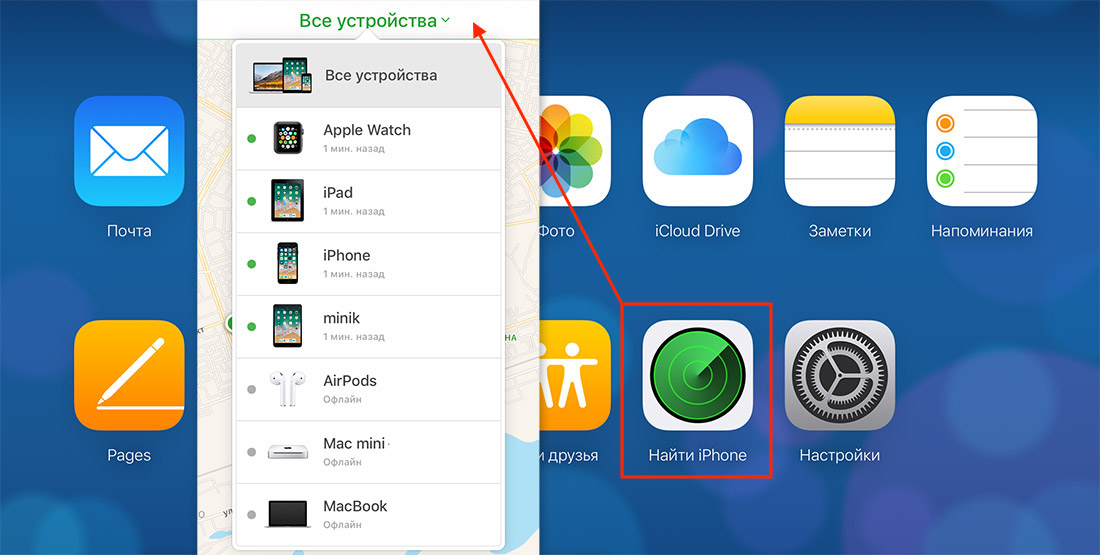
- Выбрать команду «Найти iPhone». Дождаться ответа системы;
- Вверху меню вы увидите строку «Все устройства», которая высветит все гаджеты, сопряженные с облаком. Отметьте нужный вам девайс;
- Нажмите «Стереть»;
- Уточните данные для входа в Apple ID и кликните на кнопку подтверждения. Действие, снова-таки, подтверждается вводом пароля Apple ID. Если вы забыли пароль, посмотрите наш материал о том, как его можно восстановить.
В зависимости от конкретного девайса процесс может немного отличаться. Так, на некоторых моделях iPhone и iPad учетная запись находится по «маршруту»: Настройки – iCloud – Настройки облачного хранилища».
Совет: Если вы решили действовать через сайт icloud.com., обязательно стоит создать резервную копию данных. Недавно мы рассказывали о том, как сделать это для iPhone. Для iPad эти действия также актуальны.
Управление аккаунтом через iTunes
Отвязать устройство от Apple ID можно также через приложение iTunes. Скачиваем программу, заходим в нее и выполняем следующее:
- Открываем раздел Управление – Учетная запись;
- Авторизуемся, указав свою привязанную почту и пароль;
- При корректной авторизации в появившейся вкладке выбираем пункт «Управление устройствами»;
- В списке устройств находим нужное нам и отвязываем его от Apple ID нажатием на кнопку «Удалить».
Дополнительный сброс настроек
При продаже своего девайса или покупке нового с рук актуально удалить в принципе всю информацию предыдущего владельца. На iPhone или iPad это делается следующим образом:
- Зайти в меню Настройки – Основные;
- Кликнуть на строку «Сброс», которая возвращает гаджет к исходным данным;
- Нажать «Стереть настройки контента». Действие нужно будет подтвердить паролем и подождать некоторое время, пока процесс завершится.
Важно: если файловая система проходила процедуру джейлбрейка, данный способ применять не рекомендуется. Восстановление следует выполнять напрямую через iTunes.


