

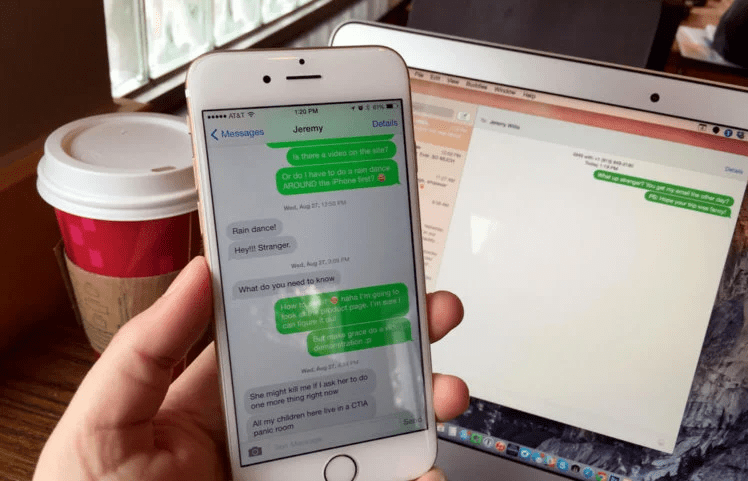
Как восстановить сообщения на iPhone в iMesages, WhatsApp и других сервисах. Резервные копии и прочие варианты экспорта

Причин, по которым могут удаляться сообщения, существует несколько. Начиная от банального случайного нажатия не на ту кнопку и вплоть до массовой очистки смартфона специальными программами. Иногда удаление включено в настройках. Чтобы убрать эту функцию, нужно зайти в Настройки, выбрать пункт Сообщения, далее – История сообщений и на вкладке Хранить сообщения устанавливаем Всегда. Но что делать, если нужный «месседж» уже стерся? Рассмотрим несколько методов, как восстановить сообщения на iPhone.

Метод № 1. Используем резервную копию смартфона
ПО, установленное на устройствах Apple, рассчитано в первую очередь на сохранность и безопасность информации. Большое значение также уделяется защите личных данных пользователя. Именно поэтому восстановить удаленные сообщения iPhone лучше всего через резервную копию. В идеале – использовать ту, которая была создана раньше, чем были удалены сведения. Но иногда помогает вариант создания новой резервной копии. Имейте в виду, что она заменит собой предыдущую, если таковая есть. Проверьте наличие копии, и не создавайте свежую без необходимости.
Звучит немного странно – как восстановить сообщения на iPhone при помощи новой резервной копии, если эти сообщения УЖЕ отсутствуют в памяти. Но, тем не менее, это возможно. За счет доступа во временное хранилище стертой информации, либо способом, который носит негласное название «криминалистического», поскольку используется силовыми структурами для доступа к важным стертым данным, связанным с каким-либо расследованием.
В более простом варианте процесс выглядит так:
- Создаем резервную копию (либо находим старую);
- Скачиваем и устанавливаем бесплатную версию iPhone Backup Extractor на компьютер или ноутбук;
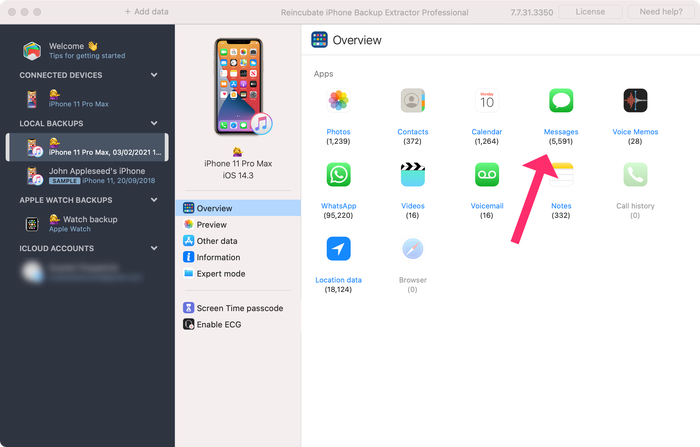
- Активируем программу, видим в ней перечень данных в левом участке окна. Здесь будут резервные копии iTunes а также пункт меню, в котором рассказывается о том, как импортировать учетную запись iCloud;
- В меню слева отмечаем нужную резервную копию, после чего программа выдаст нам искомую информацию, в частности, сообщения, которые можно восстановить. Для их экспорта достаточно нажать зеленую иконку сообщений. Можно также сделать предварительный просмотр, выбрав соответственно Просмотр – Сообщения, после чего вам откроется список сведений из вашей резервной копии.
В нижнем участке окна будет специальная кнопка, при помощи которой можно реализовать показ удаленных сообщений. Выбираете «Показать все», и получите развернутый предварительный просмотр. А далее просто извлекаем нужные нам сообщения. В бесплатной версии программы допускается экспортировать до 4 сообщений за раз, для лицензии ограничения отсутствуют. Чтобы начать извлечение, кликните на кнопку «Extract» в правом нижнем участке меню. Информация будет сохранена в формате PDF, по желанию также можно использовать HTML и CSV. Формат меняется в разделе «Предпочтения» (Preferences), вкладке «Общие» (General).
Схожим образом можно восстановить сообщения WhatsApp iPhone и данные из других популярных приложений (Kik, Hike, Viber и пр.). О WhatsApp мы расскажем подробнее ниже.
Говоря о том, как восстановить сообщения iMessage на iPhone, стоит уточнить, что в версиях iOS от 10 и выше в сообщениях можно использовать картинки, гифки, рукописный ввод и широкое разнообразие смайлов. Описанная выше программа все это учитывает и регулярно обновляется. Благодаря чему через экспорт можно извлекать полноценную информацию.
Метод №2. Непосредственный экспорт в сообщения
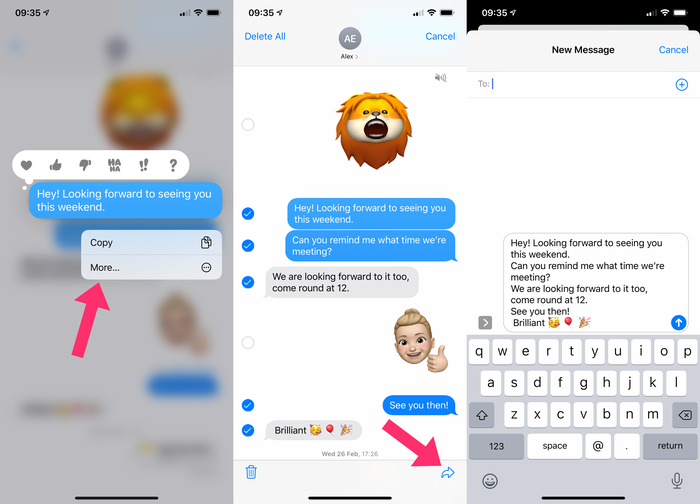
Если ваша задача – просто вернуть беседу Сообщения, а само содержание «месседжей» вас не интересует, можно воспользоваться стандартной службой Apple. Делается это напрямую через устройство, следующим образом:
- Открываете нужный диалог на iPhone или iPad;
- Жмете и удерживаете на любое из сообщений, выбираете пункт «Еще» (More);
- Отмечаете сообщения, которые нужно извлечь, кликаете на изображение стрелки внизу справа.
Нужные сообщения будут скопированы в окно чата. Его можно пересылать дальше, сохранять в заметки и т.п. Картинки и смайлики при этом не копируются, также, как отдельные части текста и другие элементы форматирования. Для этого стоит использовать первый метод.
Метод №3. Возвращаем информацию через iCloud
Делается это следующим образом:
Заходим в Настройки – Имя пользователя – iCloud – Сообщения. Если параметр активен, его нужно выключить. При появлении информации, что сообщения не были полностью загружены на данное устройство, нажмите «Отключить и загружать сообщение».
Заново активируйте функцию Сообщения, выберите объединение информации для вашего гаджета. Нужные сведения подтянутся из облачного хранилища обратно на устройство. Процесс занимает буквально пару минут.
Как восстановить удаленные сообщения WhatsApp iPhone
WhatsApp – один из наиболее массовых мессенджеров в мире по числу активных пользователей. У многих из которых в нем хранится архив действительно важных сведений и переписок. Если по какой-либо причине сообщения в вотсапе были удалены, не отчаивайтесь. Есть, как минимум, два типовых варианта их восстановления. Рассматриваем оба по порядку.
Вариант №1. Прямой доступ к резервным копиям
При активной работе iCloud мессенджер сам умеет формировать резервные копии. Правда, актуально это лишь для одного телефонного номера и профиля iCloud (последующие два способа восстановления можно применять для разных номеров и учеток).
При помощи данного способа можно восстановить только одновременно все сообщения, выборочный экспорт невозможен. Поэтому использовать его в идеале тогда, когда сообщения нужно перенести с одного смартфона на другой, если они не были переданы автоматически, после резервного копирования и считывания файлов на новом устройстве.
Чтобы попасть в архив сообщений WhatsApp прямиком через приложение, понадобится:
- Зайти в раздел Настройки (в вотсапе, кнопка снизу справа);
- Выбрать Чаты, далее – Резервная копия чата (Chat Backup).
- Вы увидите список резервных копий и дату, когда была создана самая свежая из них.
Для экспорта из внутренней копии нужно будет:
- Найти недавнюю копию для WhatsApp. Либо создать новую (при этом, как и в случае с обычными сообщениями – сведения из предыдущей копии будут удалены);
- Деинсталлировать WhatsApp со своего устройства. При этом сотрутся все диалоги, которые не были сохранены;
- Заново установить приложение;
- Настроить WhatsApp на телефонный номер, с которым вы работали до этого;
- Приложение задаст вопрос – нужно ли восстановить историю чата из iCloud, подтвердите при помощи соответствующей команды.
Вариант №2. Восстановить удаленные сообщения в вотсапе на iPhone через резервную копию устройства
Весь процесс делится на три этапа:
- Скачиваете и устанавливаете iPhone Backup Extractor;
- Выбираете соответствующую резервную копию iTunes либо iCloud;
- Восстанавливаете сообщения через установленную программу.
Суть в том, что сам WhatsApp не хранит историю разговоров на специальных серверах. Зато это делают устройства Apple в вышеуказанных резервных копиях. Важно – если вы будете использовать копию iCloud, вся информация, появившаяся после копирования, будет стерта. Поэтому данный метод актуален только, если необходимо глобальное восстановление информация, а не только чатов WhatsApp.
Перед началом работы удостоверьтесь, что гаджет не будет менять резервную копию. Отключите его от USB и розеток. Копии могут обновляться при активной работе Wi-Fi, процессе зарядки и в режиме блокировки.
Первое, что вы делаете – устанавливаете iPhone Backup Extractor. Затем, после того, как сервис выдаст вам список резервных копий, отмечаете нужную. Если система не обнаружила нужную копию, задайте путь самостоятельно, через команду «Добавить резервные копии».
Если будет использоваться бэкап через iCloud, нужно нажать на соответствующую кнопку (с левой стороны экрана программы), после чего авторизоваться в iCloud на открывшейся вкладке.
Для зашифрованных резервных копий iPhone нужно указывать заданный пароль.
После того, как копия подтянется в iPhone Backup Extractor, в панели Обзора вы сможете посмотреть общее число сообщений, обнаруженных в данной копии. Для экспорта сообщений всех сразу кликните на иконку WhatsApp, доступные форматы извлечения будут те же, что и для iMessages. Менять их можно через вкладку WhatsApp в разделе Extract. Формат HTML актуален, если вы планируете открывать файлы через браузер, CSV сохраняет текстовые данные отдельно от изображений, направляя их в отдельную директорию. PDF-формат – универсальный вариант, который используется по умолчанию.
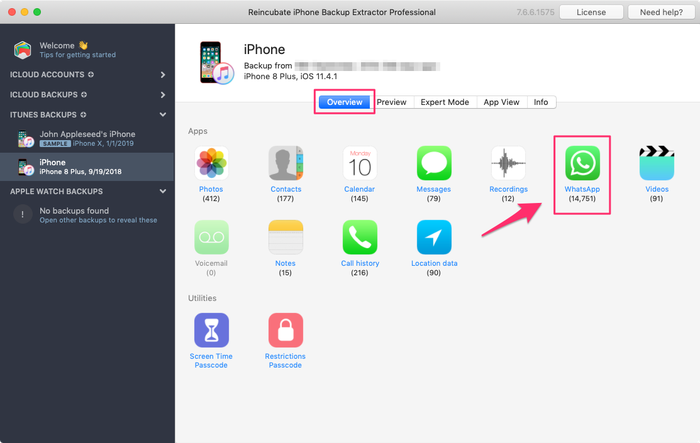
Папку для извлечения вы указываете ту, что вам нужно. По окончанию процесса она сразу же сама откроется.
Если вас интересует, как восстановить архив сообщений в WhatsApp iPhone по отдельным чатам, для этого понадобится:
- Зайти в нужную резервную копию и выбрать Предварительный просмотр;
- Дойти до нижней части раздела и нажать на иконку WhatsApp;
- Пометить чаты, которые требуется извлечь. Для экспорта нажать кнопку «Extract».
Простые, но эффективные способы помогут вам без лишних усилий восстановить нужные чаты и продолжить полноценную работу с текстовыми, графическими сообщениями и всеми актуальными мессенджерами.


