

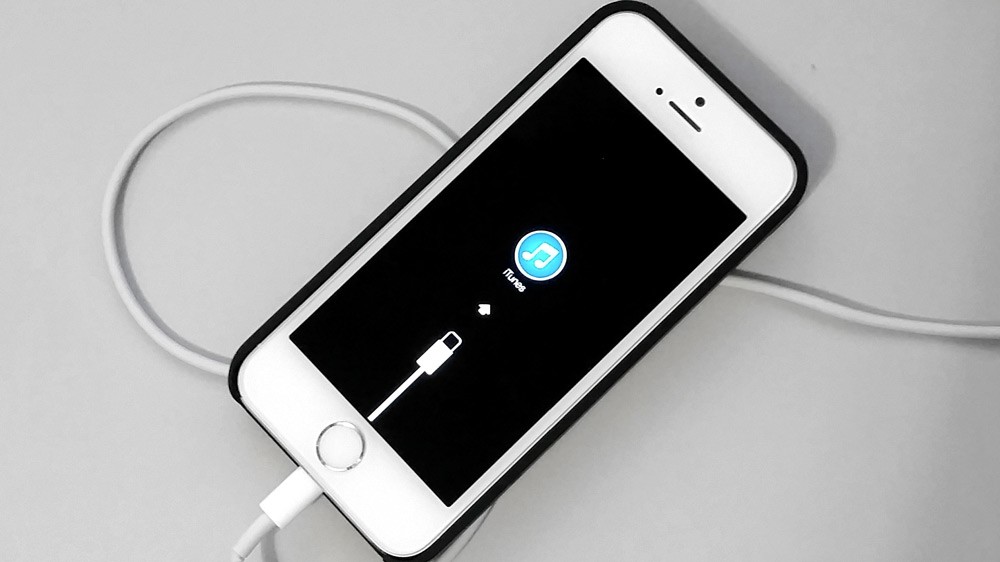


DFU (Device Firmware Update) Mode – специально реализованный процесс восстановления гаджетов, который не предусматривает подгрузку ОС. Через USB-устройство принимает сигналы с техническими данными.

В старых версиях продукции Apple режим DFU применялся, как метод осуществления джелбрейка. Сегодня он более актуален при восстановлении девайса на iOS, где установлен защитный пароль-блокировка.
При активном режиме DFU смартфон не выводит на дисплей никакую картинку, пользователь видит только темный экран. ПК, после распознавания подключенного устройства, выдает сообщение, что найден iPhone в режиме восстановления.
Еще с середины прошлого десятилетия производитель пересматривал способ включения и выключения данного режима. Поэтому актуальные способы, как выйти из DFU режима iPhone, зависят от определенной модели смартфона.
DFU Mode для версий 2G, 3G, 3GS, 4, 4S, 5, 5C, 5S, 6, 6 Plus
У многих пользователей есть вопросы не только, как выйти из режима DFU iPhone 6s и схожих моделях, а и относительно самой активации режима. Чтобы подключить DFU на перечисленных версиях смартфона, нужно:
- Включить приложение Finder на Mac-устройстве с с macOS Catalina 10.15 (и более свежих системах). Для Mac с macOS Mojave 10.14, более ранними вариантами macOS (старше 10.15) или ОС Windows нужно использовать программу iTunes;
- Подсоединить смартфон к компьютеру через USB-шнур;
- Зажать вместе клавиши Home и Power, дождавшись, пока выключится дисплей. Это занимает до 15 секунд;
- Спустя секунду после того, как экран перестал гореть, отпустить клавишу Power. Кнопку Home при этом продолжайте держать еще 15 секунд.
Когда девайс перейдет в восстанавливающийся режим, программа выдаст вам уведомление об этом.

Процесс, как выйти из DFU режима iPhone 5s, а также остальных моделей из данного подраздела, быстр и легок. Для этого нужно лишь кликнуть и удерживать в активном положении все те же клавиши Home и Power, на протяжении 10-15 секунд, до момента, пока на дисплее высветится фирменный «яблочный» знак. Как выйти из DFU режима iPhone 6 S – способ аналогичен.
DFU Mode для iPhone 7 и 7 Plus
Эти две модели – особенные. Только в них был реализован альтернативный способ активации процесса восстановления.
Первые два действия те же, что и указанные для предыдущих моделей. А вот после включения iTunes либо Finder, мы делаем следующее:
- Выключаем смартфон;
- Жмем и удерживаем кнопку питания (справа на устройстве), около 2 секунд;
- Продолжая держать клавишу, жмем и “задерживаемся” на кнопке снижения уровня звука (с левой стороны).
- Продолжаем держать кнопки еще 10 секунд.
- Бросаем клавишу питания, громкость держим дополнительные 5 секунд.
При подключении DFU Mode в утилите на ПК отобразится соответствующее сообщение. Если же на дисплее смартфона вы видите эмблему Apple, это сигнал, что кнопки были нажаты чересчур длительное время, и надо будет осуществить порядок действий заново. Помним, что в состоянии DFU экран смартфона должен быть полностью темным.
iPhone 7 DFU режим – как выйти из него? Просто клацните и держите клавишу снижения громкости + кнопку Power. Переставайте держать только, увидите на экране фирменный значок Apple.
DFU Mode для iPhone 8 и всех последующих моделей
Начиная с модели iPhone 8 и во всех последующих устройствах линейки смартфонов Apple предлагает одинаковый алгоритм включения DFU.
Аналогичным образом (как сказано выше) подключаем смартфон к компьютеру и входим в приложение Finder либо iTunes.
Далее жмем на клавишу Увеличить громкость (слева сбоку), отпускаем ее. То же самое делаем с клавишей Уменьшить громкость. Жмем и удерживаем кнопку питания, дожидаемся выключения дисплея (около 10 секунд). Далее держим клавишу и снова жмем Уменьшить громкость, отсчитываем еще 5 секунд. Бросаем кнопку питания, Уменьшить громкость продолжаем держать еще +-10 секунд. Следим за тематическим уведомлением. Способ, еще раз повторим, действителен для iPhone 8 и дальнейших версий (iPhone 8 Plus, iPhone X, iPhone XR, iPhone XS, iPhone XS Max, iPhone 11, iPhone 11 Pro и iPhone 11 Pro Max).
А как выйти из режима DFU iPhone X? Клацните и тут же отпустите поочередно Увеличить звук и Уменьшить звук (именно в таком порядке). Нажмите на Power и удерживайте до отображения знакомого лого на дисплее.
Режим восстановления успешно используется для работы с прошивкой и других ремонтных действий. Часто к нему прибегают профессиональные специалисты. Но даже рядовому юзеру будет полезно знать, как выйти из DFU режима iPhone или наоборот – включить его. Это поможет при необходимости восстановить систему самостоятельно и просто пригодится в качестве информации.


