

Как выйти из аккаунта iPhone. Работаем с iCloud, WhatsApp и другими сервисами


Когда постает вопрос «как выйти из аккаунта iPhone», главная задача – сделать это правильно. То есть, сохранив все важные сведения на устройстве. Ниже представлен список нужных действий в развернутом виде и с комментариями.

Зачем выходить из аккаунта iCloud
Чаще всего причины следующие:
- Смена владельца гаджета (когда вы продаете его, дарите и пр.);
- Переход на новый аккаунт Apple ID;
- Необходимость сервисного обслуживания в СЦ. Практически все фирмы согласны брать устройство на диагностику и ремонт только без доступа к iCloud, во избежание возможных претензий со стороны клиента в момент обратной выдачи девайса.
Как выйти из аккаунта iCloud на iPhone и сохранить нужные данные
Ничего сложного – достаточно, чтобы до фактического выхода из iCloud на вашем гаджете была активна синхронизация приложений с облаком. В частности, системных данных – списка контактов, заметок и т.п. Важно: синхронизация – это не резервная копия, не путайте эти службы. Если синхронизация включена, файлы приложений будут находиться в хранилищах Apple, и их без проблем удастся вернуть на другом устройстве. Понадобится только вписать реквизиты Apple ID в верхней части основной панели сервиса Настроек.
Если вы хотите дополнительно проверить, что информация дублируется на серверах Apple, сделать это можно будет через ресурс icloud.com. Включите его на ПК и откройте нужное приложение (Контакты, Заметки и пр.).
Как выйти из Айклауд на разных устройствах
Для гаджетов с iOS используйте следующий путь:
Настройки – Apple ID (верхняя часть, где отображаются ваши личные данные) – Выйти.
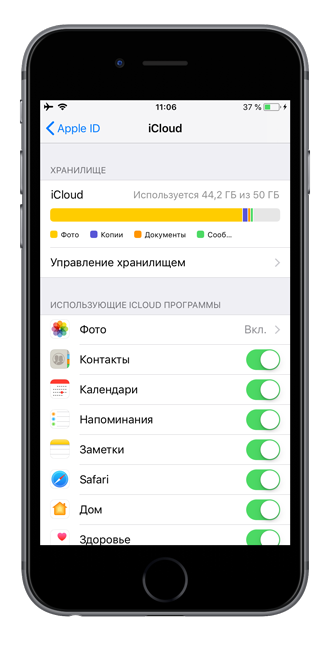
На Mac-устройстве нужно зайти в Системные настройки – iCloud – Выйти.
В открывшейся вкладке вам предложат несколько способов выхода:
Из облака и магазина. Данный способ отвяжет ваше устройство от iCloud, в т.ч. деактивирует сервис «Найти iPhone» и «Блокировка активации», удалит все сведения из памяти (либо оставит, на усмотрение пользователя) и уберет авторизацию из всех приложений официального магазина Apple (iTunes, Apple Music и пр.).
Только из iCloud или Только из Магазина. Будет совершен выход из соответствующих приложений, с удалением, либо сохранением нужных файлов.
Отметьте нужный вам способ, впишите пароль для деактивации сервиса «Найти iPhone» и кликните на кнопку Выйти. С этого момента можно создавать новую учетную запись и авторизоваться под другим Apple ID.
Как выйти из аккаунта WhatsApp iPhone
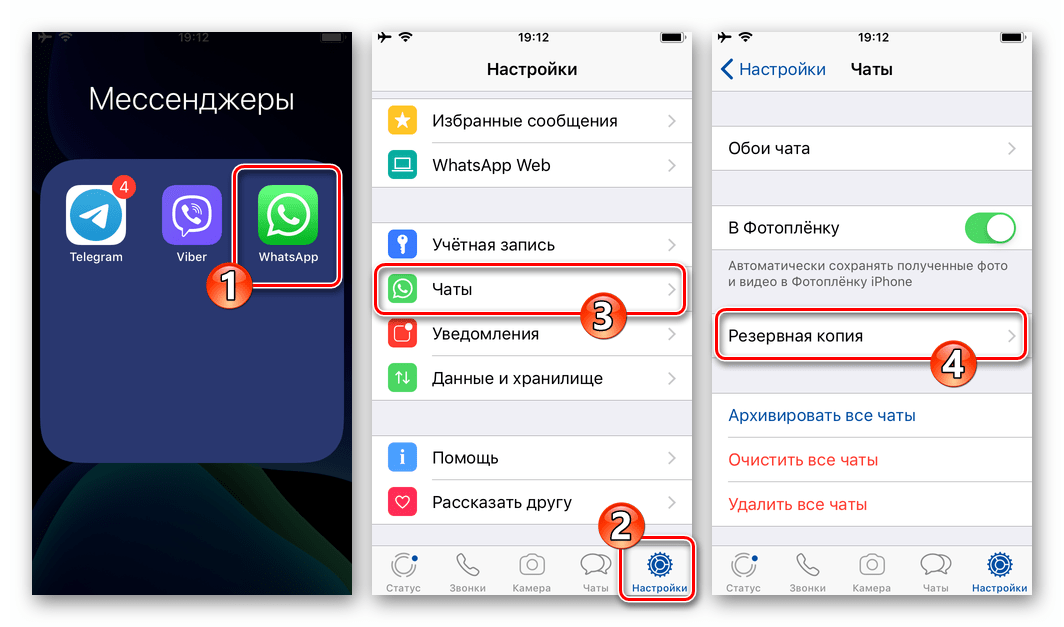
Отдельно рассмотрим «процедуру» выхода из популярного онлайн-мессенджера. Наиболее удобным и в принципе едва ли не единственным способом для этого является удаление приложения с его дальнейшей повторной установкой. Но перед этим нужно создать резервную копию сведений из диалогов. Как создать резервную копию WhatsApp, мы рассказывали в отдельном материале.
-
- Выйдите из сервиса и удалите его через зажатие на главном экране. Подтвердите действие, ответив на вопрос системы.
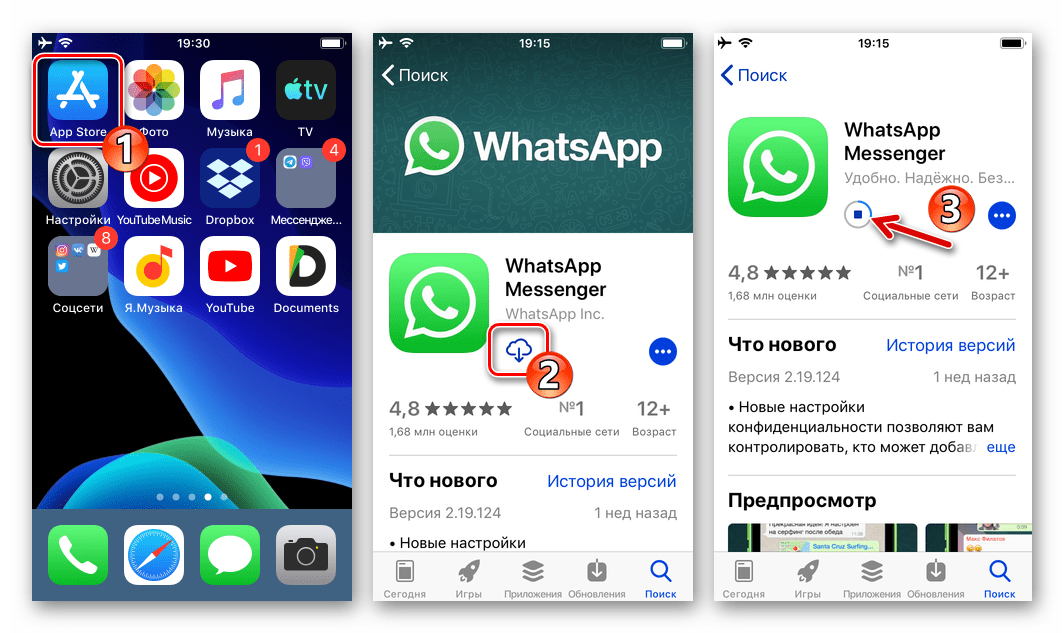
- Дождитесь, пока приложение и его данные будут окончательно деинсталлированы. Затем из App Store заново скачайте и установите программу. Авторизуйтесь в системе.
Как выйти из детского аккаунта в iPhone
Под «детским» аккаунтом имеется в виду группа семейного доступа. По достижению 13 лет любой участник способен самостоятельно покинуть данное сообщество. В некоторых странах планка возраста может быть иной – имейте в виду.
Как выйти из аккаунта iPhone с детским доступом
Если вы используете iPhone, iPas или iPod Touch:
- Посетите раздел Настройки – Имя пользователя – Семейный доступ (в iOS 10.2 и более старых вариациях) раздел меню называется «Семья»;
- Отметьте себя (свое наименование пользователя);
- Кликните «Выйти из Семьи».
Если вы используете Mac-устройство:
- В меню выбираем Системные настройки, далее – Семейный доступ;
- Возле своего имени жмем «Подробнее», затем – «Выйти из семейного доступа» (либо «Удалить» – в устаревших типах ОС).
После совершения таких действий у вас пропадет доступ к приобретениям и сервисам, доступным для тех, кто состоит в сообществе.
Также при желании можно удалить аккаунт напрямую через Apple ID. Заходим на страницу applied.apple.com, вводим реквизиты аккаунта. После авторизации в разделе «Семейный доступ» выбираем удаление аккаунта через одноименный пункт меню. И подтверждаем удаление.
Надеемся, что описанные советы помогут вам быть и без проблем выходить из учетных записей. Сохраняя при этом важные данные и получая возможность активировать новые аккаунты, если это будет необходимо. Успехов!


