Как записать звук с Mac. Создаем источники, получаем результат


Цель – записать звуковой поток на Mac-устройстве. Вопрос – как это сделать? Дело в том, что с помощью встроенных функций macOS осуществить это невозможно. Но есть ряд программ, которые помогут сохранить звуковой поток из видепроигрывателя, приложений, браузеров и т.п. источников. Как записать звук с Mac – об этом мы и поговорим сегодня.

Способ № 1. Приложение QuickTime
Популярная программа, через которую удобно сохранять видео экрана ПК. Как записать экран со звуком Mac через QuickTime через стандартный микрофон – вот подробная инструкция:

- Запустите приложение;
- Откройте строку меню «Apple», затем – раздел «Файл» – «Новая аудиозапись»;
- В новой вкладке укажите качество записи и устройство, через которое она будет производиться. Стандартно система предложит встроенный микрофон;
- Кликните на круглый значок с красной точкой, чтобы стартовать запись;
- В процессе записи вам будет демонстрироваться время ролика и величина итогового файла. Чтобы закончить запись, снова клацните на круглую кнопку.
- Если нужно сохранить файл на компьютер, пройдите следующий путь: «Apple» – «Файл» – «Сохранить», уточните название файла и директорию для его сохранения.
- Подтвердите действие.
При желании можно не просто записать звук Mac, а и конвертировать его в mp3. Для этого:
- Откройте приложение iTunes;
- Выберите «Apple» – «iTunes» – «Настройки»;
- Перед вами появится вкладка Основных настроек, где нужно выбрать пункт «Основные» и далее – «Настройки импорта»;
- Отмечаете «Импортер: Кодер MP3», задайте нужное качество звука и подтвердите операцию;
- Переместите файл в окно iTunes, нажмите на нем правой клавишей мыши и выберите создание версии в формате MP3 (показано на фото);
Файл будет преобразован, и вы увидите его возле оригинальной записи. Чтобы попасть в папку с ним – нажмите правой кнопкой мыши, а затем – «Показать в Finder.
Способ №2. Приложение SoundFlower
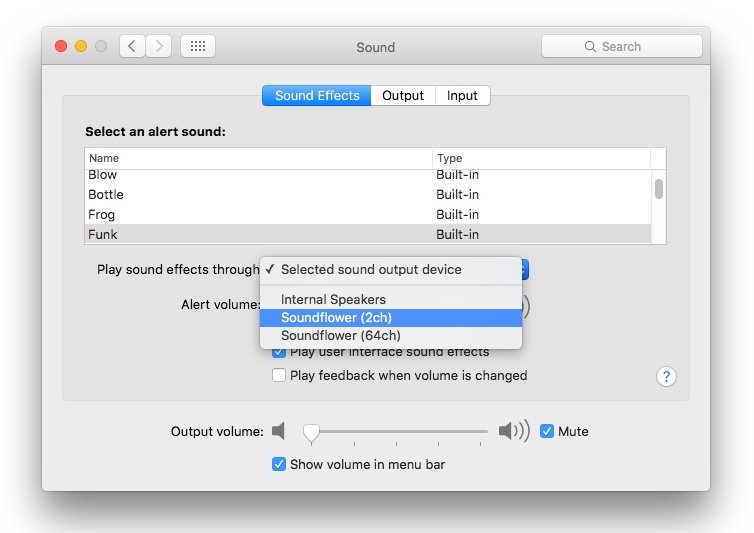
Простая, удобная и в то же время многофункциональная утилита. С помощью SoundFlower можно записать звук mac OS без потери качества. Программа при этом полностью бесплатна и не занимает много места на диске. По сути, утилита направляет источник аудиовыхода в канал аудиовхода. А ее основной и, пожалуй, единственный недостаток – невозможности слушать запись в real-time режиме. Вы можете прослушать файл только после того, как запись закончена и поменяны системные звуковые настройки.
Прежде, чем записать звук с компьютера Mac, нужно скачать и установить SoundFlower. Это делается следующим образом:
- Жмете два раза на сохраненный файл-образ;
- В новой вкладке открываете файл SoundFlower.pkg. Здесь отобразится предупреждение, что программу открыть невозможно, поскольку ее создатель – неустановленный системой разработчик. Нажимаете «ОК»;
- Переходите в «Системные настройки» устройства, открываете вкладку «Защита и безопасность»;
- На иконке с замком (внизу слева), указываете данные администратора и нажимаете «Снять защиту», а затем подтверждаете вход в систему;
- Далее выбираете «Открыть» и придерживаетесь указаний системы относительно деталей установки;
- Когда инсталляция будет завершена, снова запустите «Системные настройки», посетите вкладку «Звук»;
- Укажите программу Soundflower, как актуальную и для Входа, и для Выхода.
Теперь все звуковые сигналы на вашем ПК будут поступать в данную утилиту. Чтобы быстро переключать отдельные входы и выходы, используйте комбинацию кнопки ⌥Option (Alt) и иконки регулирования звука в строке меню (нажимайте их вместе).
Вы сможете записать звук с компьютера mac OS через Soundflower в тандеме с все тем же QuickTime. Надо будет просто указывать программу в списке, который открывается кнопкой со стрелкой возле значка записи. Чтобы сохранить запись, выберите «Файл» – «Экспортировать как» – «Только аудио».
Вариант №3. Приложение Loopback
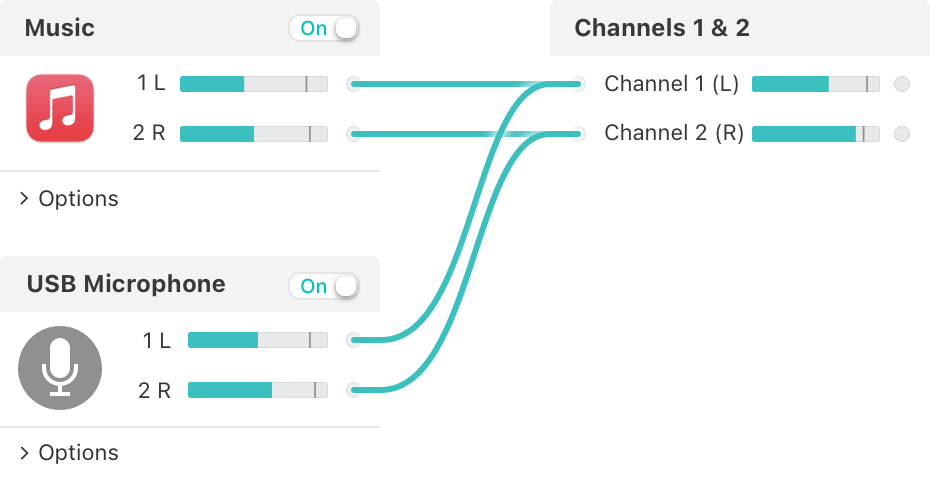
Современное приложение, главным плюсом которого является возможность перенаправлять выход звука в Skype, FaceTime и другие источники. Loopback – это не просто возможность, как записать звук с Mac, а еще и удобная программа для комбинирования аппаратного аудио. Вы можете объединять микрофоны с линейным входом и другими звуковыми составляющими системы, в т.ч. голосовым помощником и прочими.
Каждый «тандем» будет высвечиваться в виде конкретного элемента, и этот элемент вы указываете, как входной сигнал для нужного приложения. Либо выбираете в качестве источника вывода. Аудио будет воспроизводиться напрямую из созданной системы, также можно будет воспроизводить звук из программ, в которых доступен выбор источника.
Что может Loopback
Эта программа может как записать системный звук на mac OS, так и совершать ряд других операций. А именно:
- Захватывать звук из приложения iTunes, либо из вкладки интернет-браузера, где включен фильм, новостная программа, радио, youtube-стрим и т.п. И затем сохранять этот звук через QuickTime или другое приложение;
- Подключать через USB разные микрофоны одновременно, так, чтобы их входы были общими для вызова в FaceTime;
- Управлять звонками в мессенджерах, создавая конференции для нескольких пользователей.
Как записать звук с экрана компьютера Mac через Loopback
Поговорим о принципе работы с программой на самом простом примере. Допустим, вам надо сохранить часть звуковой дорожки (композиции) из приложения Музыка. Для этого понадобится:
- Включить песню в приложении;
- Клацнуть на «+» внизу окна слева, чтобы подключить новое виртуальное устройство;
- Откроется меню «Источники», где вы снова жмете «+» и выбираете приложение, откуда будет производиться захват звука. Т.е. раздел «Музыка», в котором идет воспроизведение. В окне «Источников» вы увидите все активированные приложение и сопряженные источники ввода звука, среди которых стандартный микрофон Mac и т.п.;
- Нажать «+» во вкладке «Мониторы» и укажите устройство для вывода аудио (колонки, наушники и т.п.). Это даст возможность в онлайн-режиме прослушивать звуки, которые воспроизводятся и записываются. По желанию можно изменить имя необходимого виртуального устройства;
- Проверить индикаторы аудио – корректно ли они двигаются относительно фактического звучания.
А далее мы снова заходим в QuickTime и подтягиваем только что сформированное виртуальное устройство. После чего начинаем запись в стандартном режиме. Можно использовать и альтернативы, вроде Audacity и т.п. аналоги.
Не лишним будет попрактиковаться и сделать вышеописанное для других виртуальных устройств. Например, Звонков, чтобы сохранять аудио из Viber, Skype и других мессенджеров. Или Siri, для записи команд голосового ассистента. Любой источник удаляется простым нажатием на него и выбором команды «Delete».
Если присутствуют какие-либо нюансы в работе утилиты Loopback, например, не слышен звук или замерли индикаторы, поиграйтесь с Системными настройками Mac (вкладка Звук»).
Через LoopBack вы можете накладывать на онлайн-запись звук с микрофона. Для этого добавляйте в качестве источника ваш рабочий микрофон.
Основной минус Loopback – она распространяется на платной основе. При этом стоимость далеко не лояльная – 118$. Данная утилита – выбор в первую очередь для профессионалов, которые используют подобные программы в своей рабочей деятельности. Free-вариант программы доступен, но у него есть свои ограничения – через 20 минут после старта записи качество звука меняется в худшую сторону. Но по факту, программа стоит своих денег, и если вы хотите выполнять серьезные задачи по записи звука, для вас она – идеальный вариант.